呼出即用,不占程序坞
后台常驻,默认 Alt / ⌥ + Space 呼出(主备两组快捷键都能自己录)。macOS 无程序坞图标仅托盘,Windows 亚克力模糊 + 托盘。
后台常驻,Alt / ⌥ + Space 呼出毛玻璃命令面板,敲字就搜。 既有 SSH 终端、数据库客户端、Redis 管理、图片浏览、视频播放与转换、摄像头录像与识别、RTMP 推流 这些自成一体的重工具,也有编解码、哈希、时间戳这类敲完就出结果的小工具。 重活全部下沉到 Rust 原生线程,关掉窗口照样跑。
某个平台还没发版时按钮会置灰显示「暂未发布」,发布后此处自动出现下载,不用回来刷新找。
整片只讲一个工具 —— SSH 工作台,也是这个工具箱里最重的那个。按「资产 / 终端 / 文件 / 监控 / 大盘 / 攒下来 / 同步」七章各演一遍;下面还有三支片,各自只讲一个工具,其余的在卡片墙里。
换一个工具 —— 摄像头识别,让摄像头替你盯着身后。按「它干什么 / 报警的那一刻 / 两种模式 / 怎么喊你 / 关了窗口还在看 / 画面不出这台电脑」几章各演一遍。
第三个工具 —— 格式转换,视频转码和图片压缩在同一个窗口里。按「拖进来就能转 / 换成什么、压到多小 / 顺手裁一段烧字幕加水印 / 图片八种格式与按目标体积压 / 内置 ffmpeg 全程不出网」几章各演一遍。
第四个 —— 视频推流,把一个本地视频、摄像头或整块屏幕推成一路直播流。按「四种来源各管一摊 / 参数落成命令、命令才算数 / 调顺手的一整套存下来 / 推起来之后它替你盯着」几章各演一遍。
不想往下翻的话,这六条就是它跟别的工具集合最不一样的地方。
后台常驻,默认 Alt / ⌥ + Space 呼出(主备两组快捷键都能自己录)。macOS 无程序坞图标仅托盘,Windows 亚克力模糊 + 托盘。
9 个开独立窗口的重工具(SSH / Redis / 数据库 / 图片 / 视频播放 / 视频转换 / 录像 / 识别 / 微信密钥)+ 16 个输入即出结果的小工具。
人脸检测、视频转码、摄像头录像、RTMP 推流、SFTP 传输、本地 HTTP 服务全部下沉到后端线程,关掉窗口也照跑。
ffmpeg / ffprobe 随安装包一起分发,人脸模型直接编译进二进制,数据库驱动是纯 Rust 实现——目标机器什么都不用先装。
连接同步是零知识的:密码/密钥先在本地加密成密文再上传,服务端拿到的永远解不开。聊天记录查看器只绑 127.0.0.1。
设置 → 关于里两段式在线更新:先看有没有新版和更新说明,确认后带进度下载安装并自动重启。检查失败只标红,不影响使用。
下面全部是已经写好、每天在用的功能,没有「即将支持」。按用途分成七组,点下面的标签可以直接跳。 其中 SSH 工作台那一组配了 12 张实拍截图(全部 Windows,图上的红字批注是史锦泽自己标的,点图可以放大看); 其余几组暂时没有截图,就直接把能力逐条列出来。
(1+2)*3^2、sqrt(2)*π,结果作为第一条即时出现,回车复制走并收起窗口。
⌘, 直达设置。
首页默认高亮时回车不会误触「打开摄像头」这类动作型工具。
1360×860 的工作台窗口,最左一条竖排 rail 一键切 「SSH / Redis / 数据库 / 视频推流 / 图片浏览器 / 视频转换 / 微信密钥」七页, 切页用 display 保活而不是卸载,终端缓冲和已连接的会话都不会掉。 主区三栏:左边是分组资产树,中间是多标签终端,右边常驻 SFTP 文件管理器;顶栏右上角实时显示这台机器的 CPU / 内存 / 磁盘。 每个会话在后端开两条独立 TCP 连接(交互 shell 一条,SFTP 与监控 exec 一条), 所以传大文件不卡终端、终端刷屏也不拖慢传输。连接失败不弹窗,而是在标签里变成一块 shell 风格的重连面板,按回车就重连。
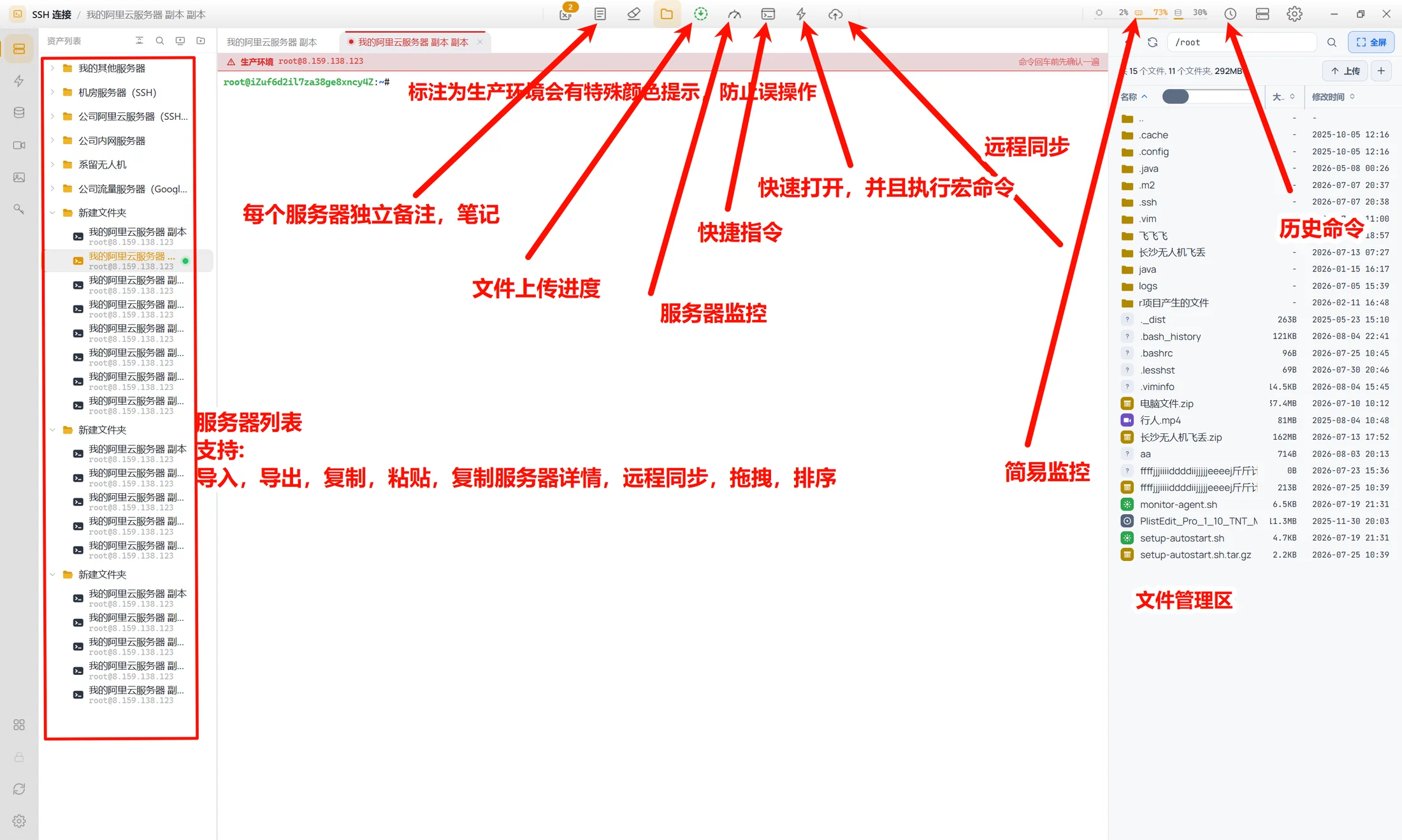
Windows 实拍,红字都是他自己标的:左边这台 root@8.159.138.123 被手动标成了生产环境,
所以终端上方挂着一条红色警示条「命令回车前先确认一遍」;
右上角三个百分比是这台机器的实时 CPU / 内存 / 磁盘,右栏文件管理器写着「共 15 个文件, 11 个文件夹, 292MB」。
批注里提到的资产导入导出、每台机器一条备注、上传进度、快捷指令、远程同步、历史命令,下面几条挨个展开。
资产树可以建文件夹分组、拖拽排序,每条显示备注名加 root@IP,在线的带绿点,双击就连。
右键一整套:新标签打开、新建连接 / 新建目录、编辑 / 克隆 / 复制 Host / 复制完整信息 /
上传 SSH 公钥 / 设为生产环境 / 备注、复制剪切粘贴、刷新、增量导入 / 覆盖导入 / 导出、删除。
「生产环境」是手动开关,不靠名字里有没有「prod」去猜——标上之后那条连接带三角警示、
终端上方挂红色警示条,专治「窗口太多、在错的机器上回车」。
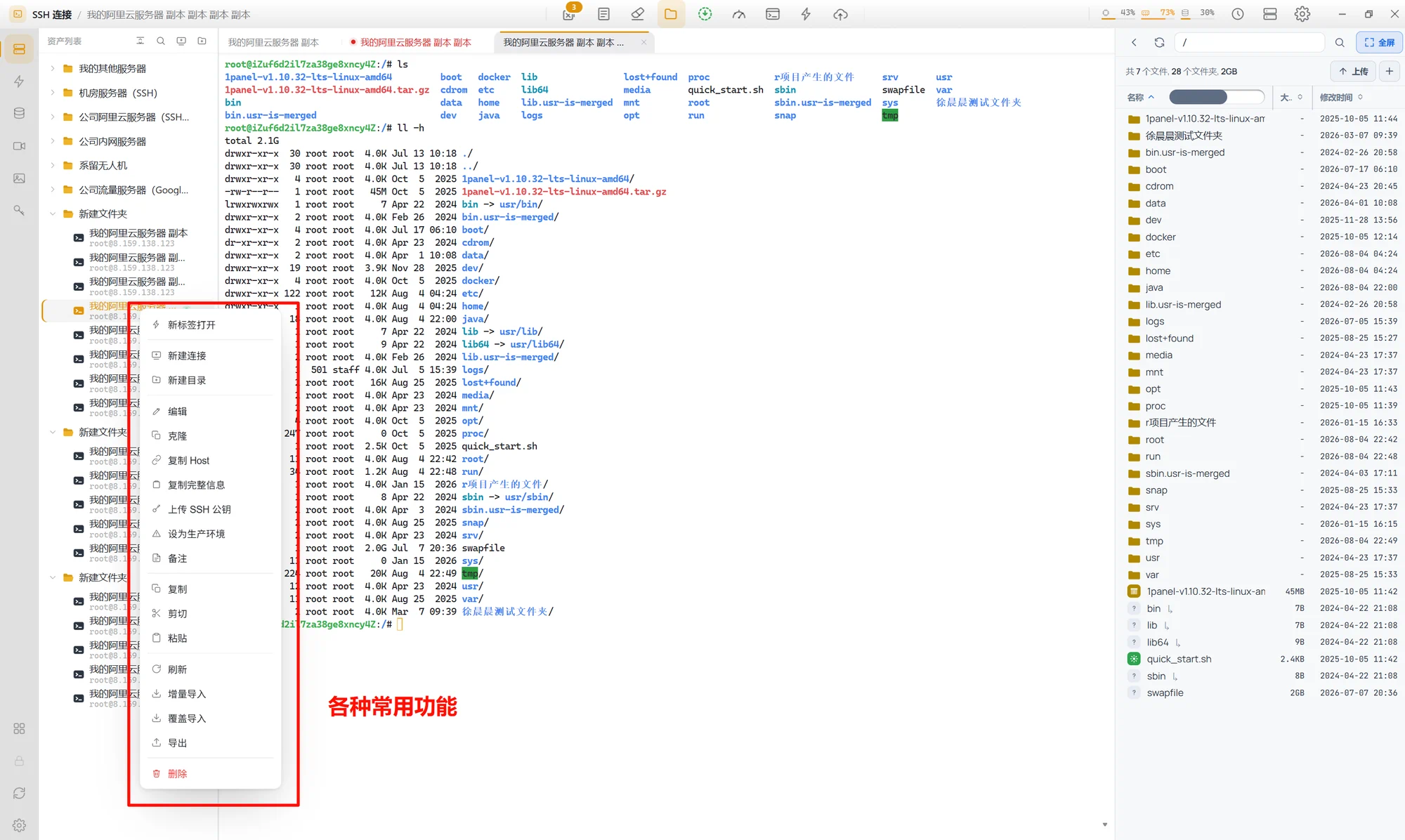
资产树右键:红框里从「新标签打开」一路到「删除」,常用动作都在这一层,不用进设置找。 左边那棵树是真在用的分组——机房、公司阿里云、公司内网、系留无人机各归各的。
终端是 xterm.js(WebGL / Canvas 渲染、链接识别,字体、字号、行高、字间距、回滚行数都能调,默认缓存 5000 行),
多标签、可固定标签、中键关标签。输入到一半,光标下方会浮出历史命令候选,选一条就补全。
终端右键是一份短菜单:复制 / 粘贴 / 全选 / 清屏,重新连接 / 断开连接 / 新终端标签(同主机),
文件管理器(跳到当前目录),以及唤起输入框和命令库。
终端里 cd 到哪儿,右侧文件管理器可以跟着走(路径联动,可关)。
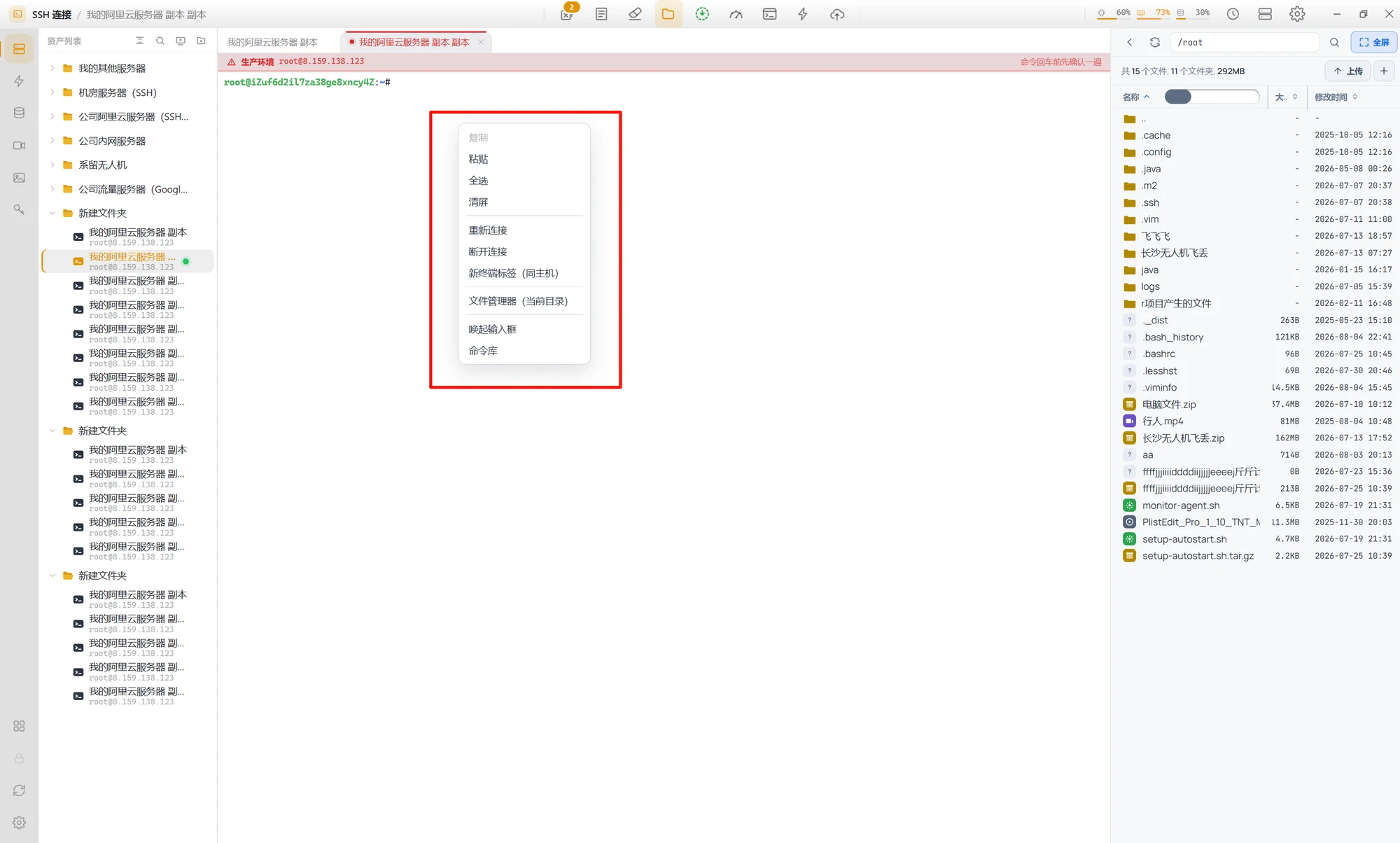
终端右键:断开重连、同主机再开一个标签、直接跳到当前目录的文件管理器,都在这里。
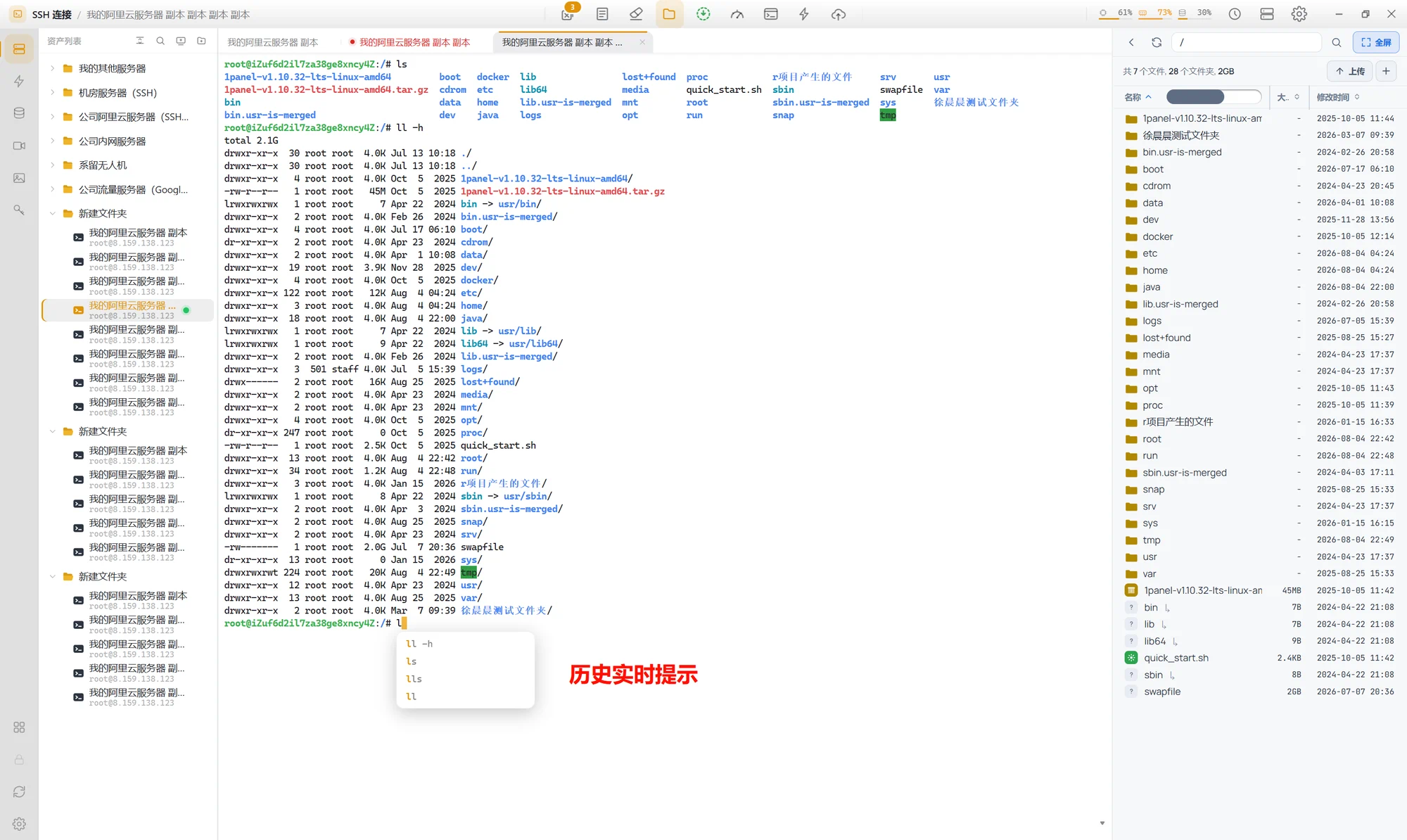
历史实时提示:敲了 ll,下面就把用过的 ll -h / ls / lls 递上来。
三件运维日常用得最多的小东西都做在终端旁边: ① 常用命令库——树形分组管理命令,点一下就填进当前终端,可增删改、导入导出 JSON,内置一批预置命令; ② 快捷操作——一键连到指定服务器并按顺序执行若干条命令,比如「打开生产服务器并查看服务器日志」; ③ 便签——随手记 IP、token、命令片段,写完点「填入终端」直接送过去。 便签分两种:一种跟着当前这台服务器走、随资产一起导入导出,另一种是所有服务器通用的。
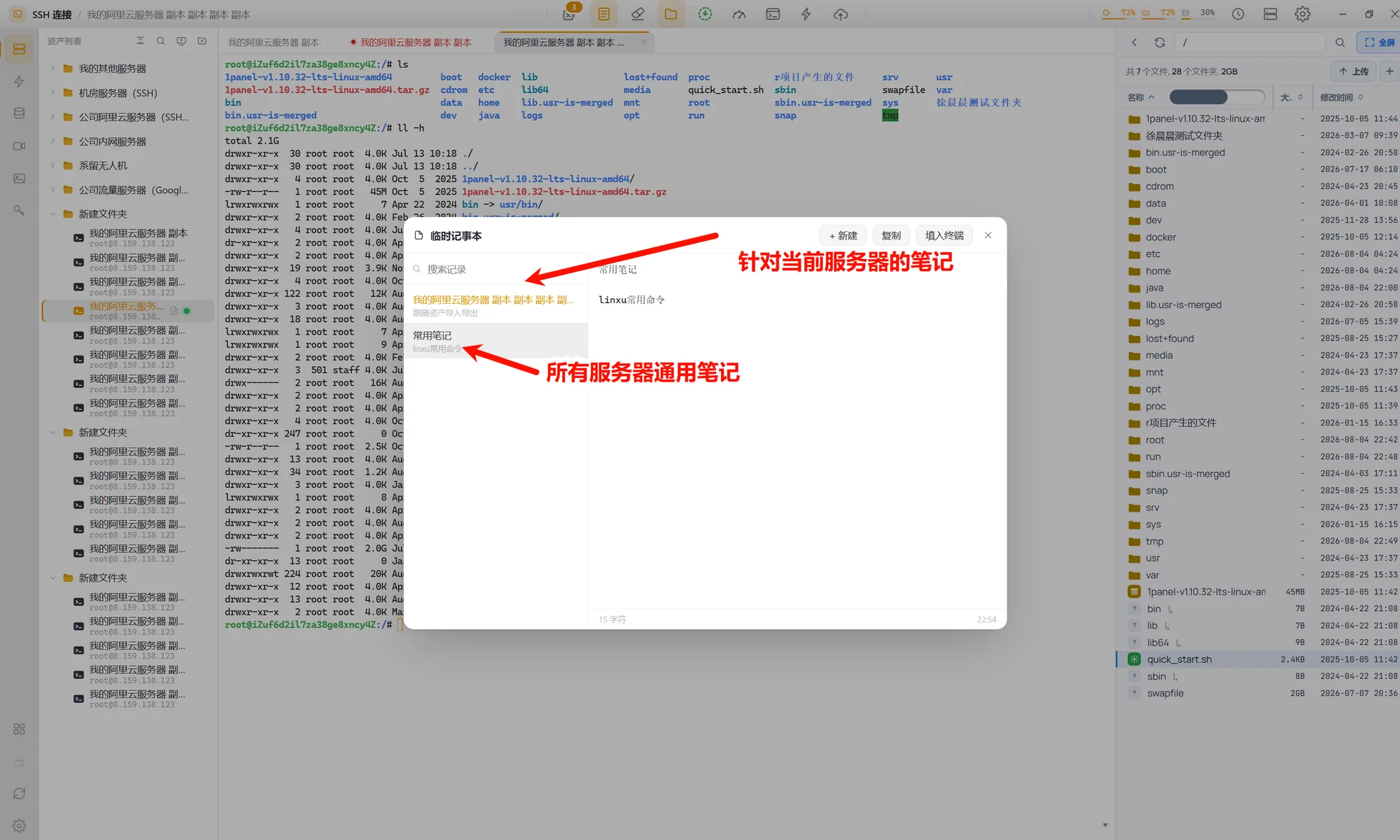
临时记事本:左边上面那条是针对当前服务器的笔记(跟随资产导入导出),下面那条是所有服务器通用的; 右边写完点顶部「填入终端」就送进去了。
右栏是完整的 SFTP 文件管理器:可拖拽工具条(后退 / 刷新 / 路径框 / 搜索 / 历史 / 更多)、 三列可排序表格(名称 / 大小 / 修改时间)、彩色类型图标与斑马纹。 右键能进入 / 刷新、下载文件夹或下载至指定位置、选择文件或文件夹上传、压缩解压、重命名删除; 文本文件直接在内嵌代码编辑器里改完存回(带语言识别与高亮,2MB 以内预览), 还能对远端目录 / 文件做 tar + openssl AES-256-CBC 加密与解密。 上传下载不是同步阻塞,而是丢进后台传输队列:每个任务各开一条专用连接、最多 3 个并发、其余排队, 面板按「进行中 / 队列中 / 已暂停 / 失败 / 已完成」分标签,每行可暂停恢复、重来、取消、打开所在文件夹。窗口内拖入文件即上传。
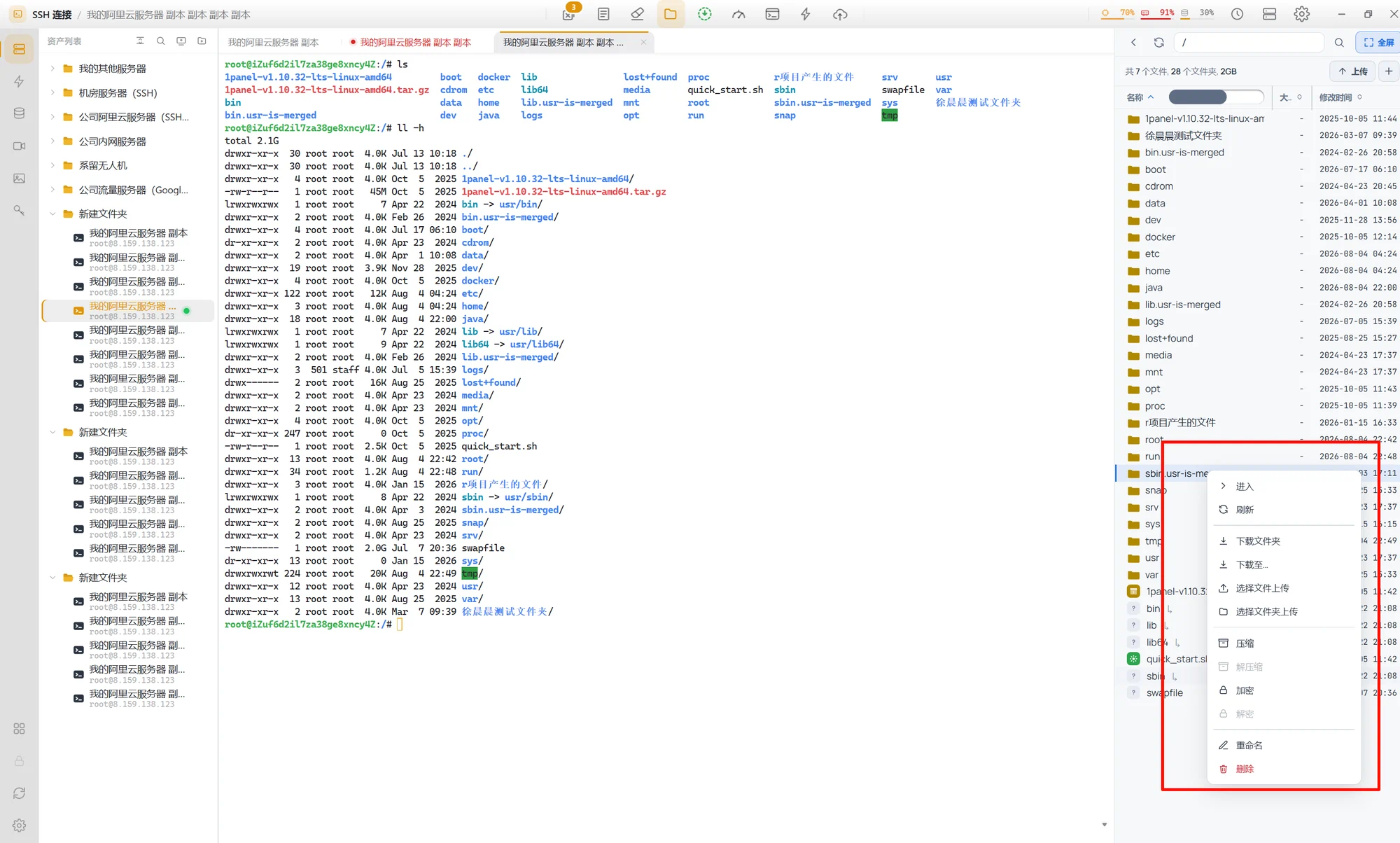
文件管理器右键:下载、上传、压缩解压、加解密、重命名删除一条龙,不用另开 FTP 软件。
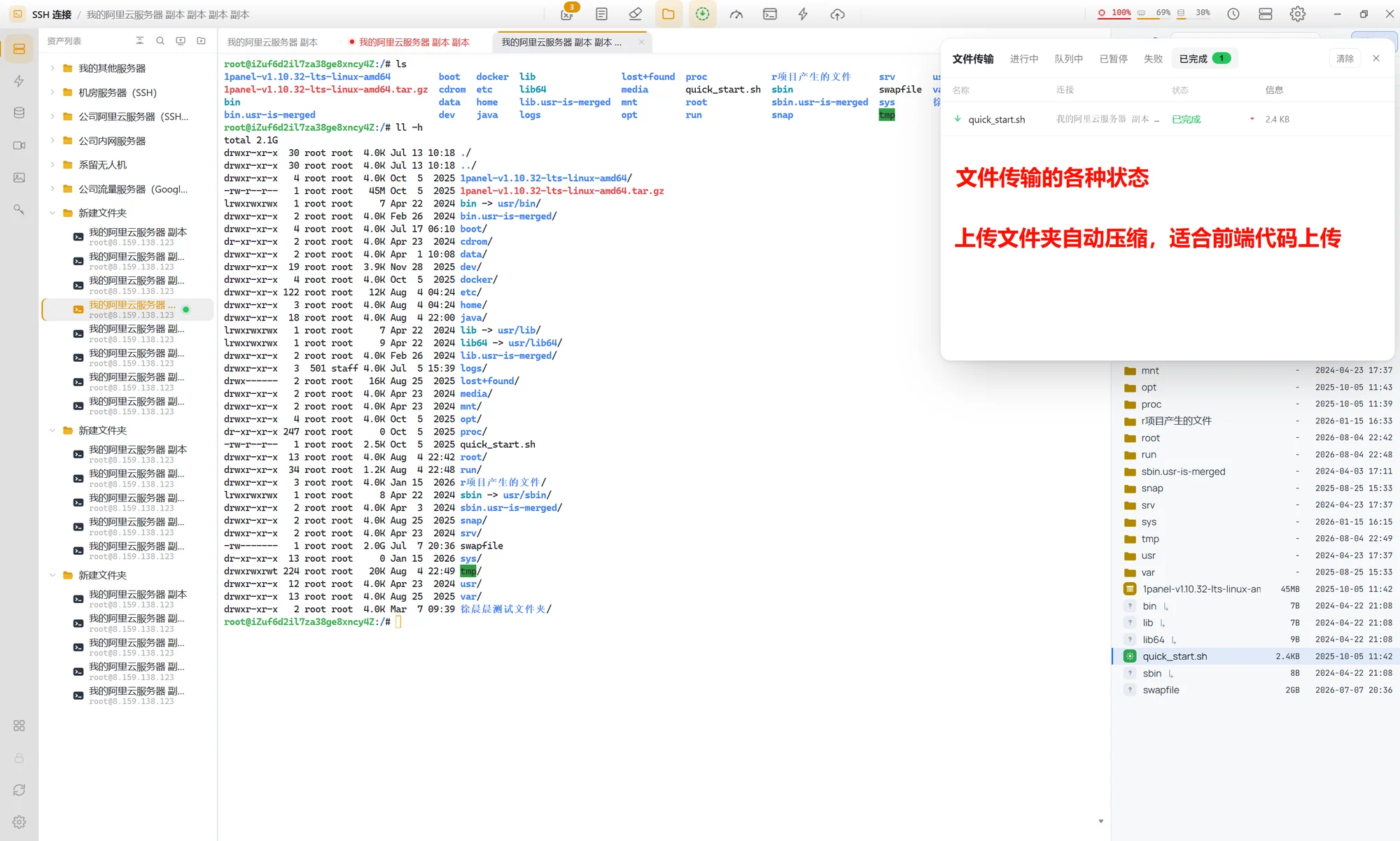
传输面板:五个状态各一个页签。红批注那句是真经验——上传文件夹会自动打包压缩,前端 dist 这种碎文件目录传起来快得多。
右侧滑出的服务器面板每 2 秒采一次当前会话所在主机:概要(用户 / 运行时长 / Host / 系统)、
CPU 平均占用与内核态 / 用户态 / IO 等待三档加负载、每核占用、内存与 Swap、
网络总上下行与实时速率(折线保留 40 个采样点)、磁盘挂载表(可一键让文件管理器跳到该路径)、Top 进程。
被监控机什么都不用装——后端在那条 ops 连接上 exec 一段读 /proc 的脚本,
两次采样算出 CPU 占用与网速后由 Rust 解析成结构化数据。
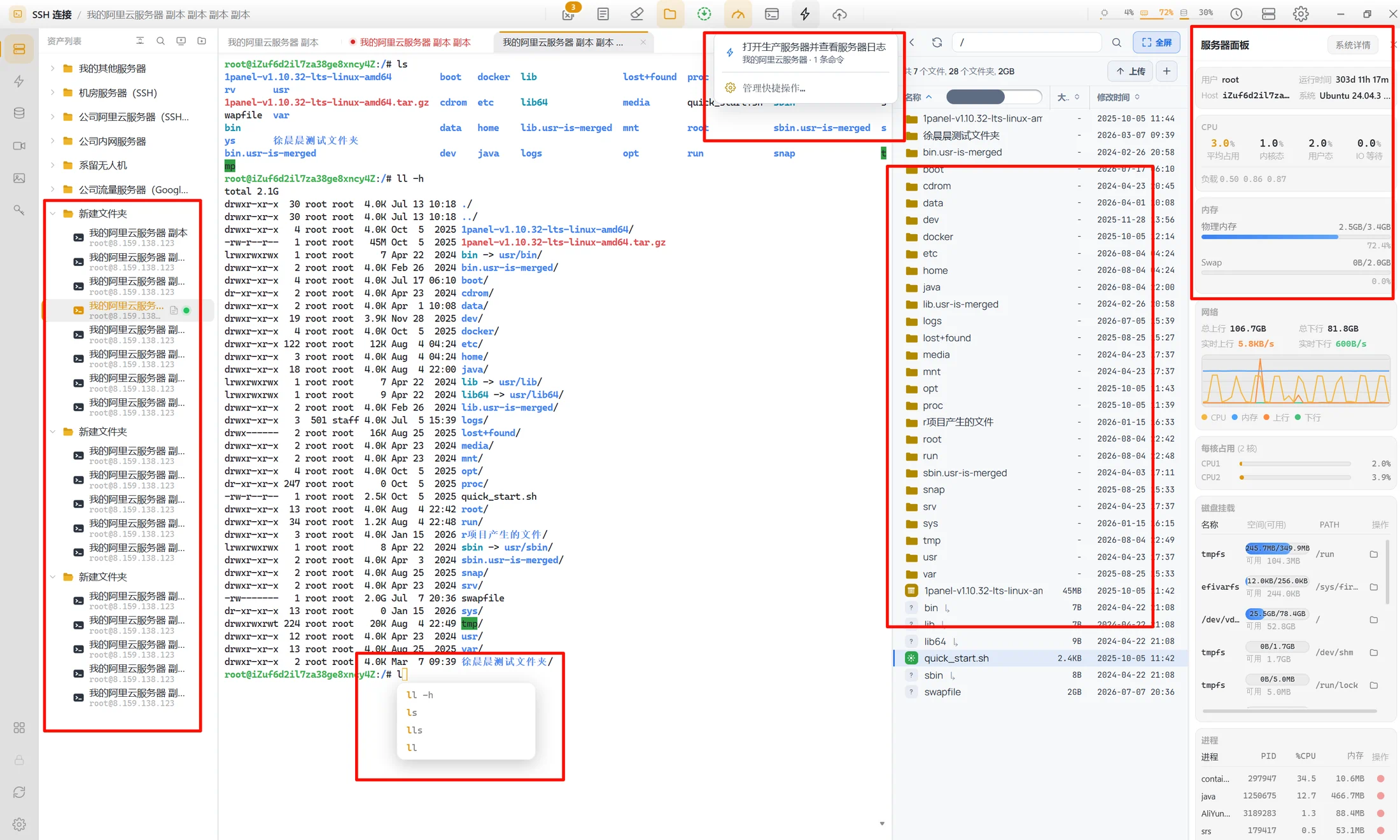
右栏那块就是服务器面板(红框圈的是它上半截:概要 + CPU + 内存,往下还有网络折线、每核占用、磁盘挂载和进程表): 这台 Ubuntu 24.04.3 已经跑了 303 天,内存 2.5G/3.4G(72.4%),累计上行 106.7GB、下行 81.8GB。 顶部还浮着「快捷操作」小菜单,一条叫「打开生产服务器并查看服务器日志 · 1 条命令」。
「全主机总览」会自动连上资产树里的所有主机,把它们铺成卡片墙:
每张卡是绿 / 红点加备注名与 IP:22,在线的给出 CPU 百分比、内存、硬盘三条进度条,
外加一行实时上下行与已运行天数;连不上的整块只显示红字「连接失败」。
每 3 秒刷新一次,关掉这一页时自动断开全部监控连接,不会在后台偷偷占着几十条 SSH。
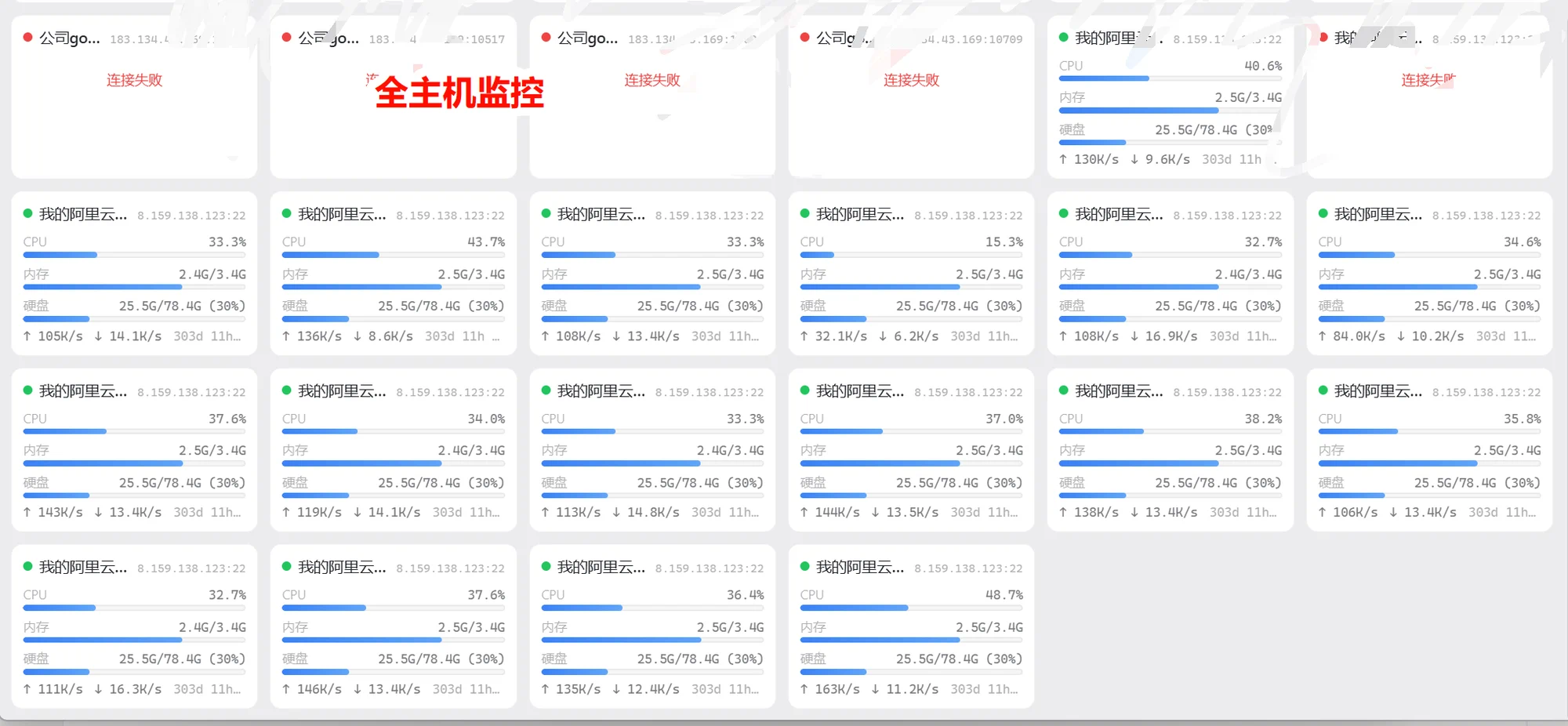
全主机监控:绿点是活的、红点是连不上的。要找「哪台硬盘快满了」,扫一眼进度条就行,不用一台台登上去 df -h。
多台电脑之间同步 SSH 连接、主机备注和常用命令库:元数据走服务端, 密码 / 密钥这类敏感字段先在本地用你自己的同步密钥加密成密文再上传,服务端拿到的永远解不开(零知识;密钥丢了也没人能帮你恢复)。 删除与冲突用 LWW 时间戳 + 墓碑记录处理,删除标记 120 天后由服务端自动清理; 同名连接互相冲突时,自动同步会把较旧的一条就地改名而不是覆盖掉。 推之前有一个差异预览弹框,把「一致 / 待推送 / 待删除」逐条摆出来,可以只处理其中一条,也可以整体同步; 另有「以本机为准强推」兜底。全程容错——后端不可达只是静默跳过,绝不影响本地使用。 执行过的命令按 jsonl 追加成命令历史,可按命令 / 名称 / 来源过滤、按日期区间筛、点一下复制, 保留条数可设 500 / 1000 / 2000 / 5000 或不限(默认 2000)。 再加一道密码锁:开启后手动锁定或应用重启都要输密码才能进 SSH 窗口,资产导出文件也可以加密。
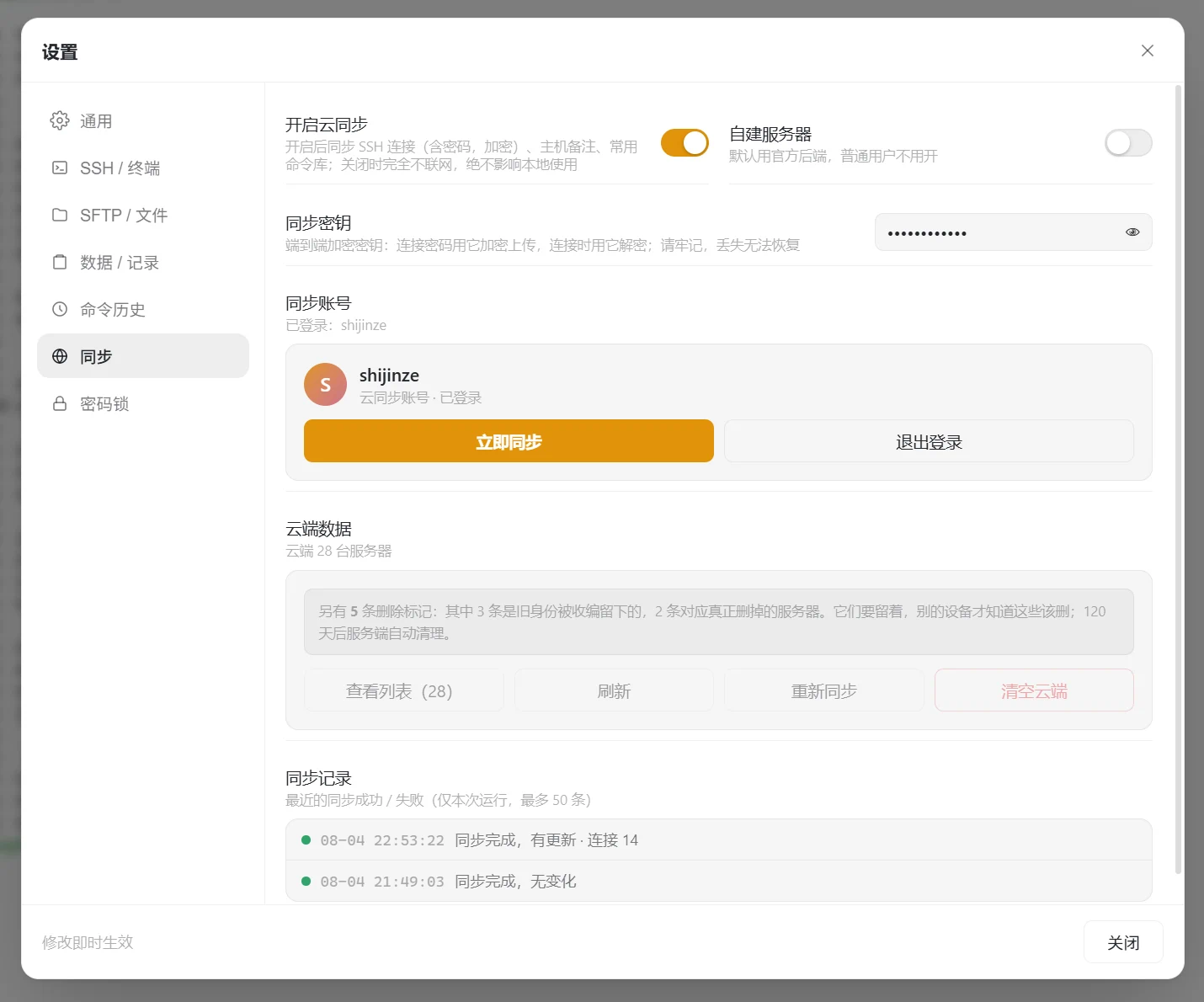
同步设置:云端这会儿存着 28 台服务器。密钥那行写得很直白——丢了无法恢复。
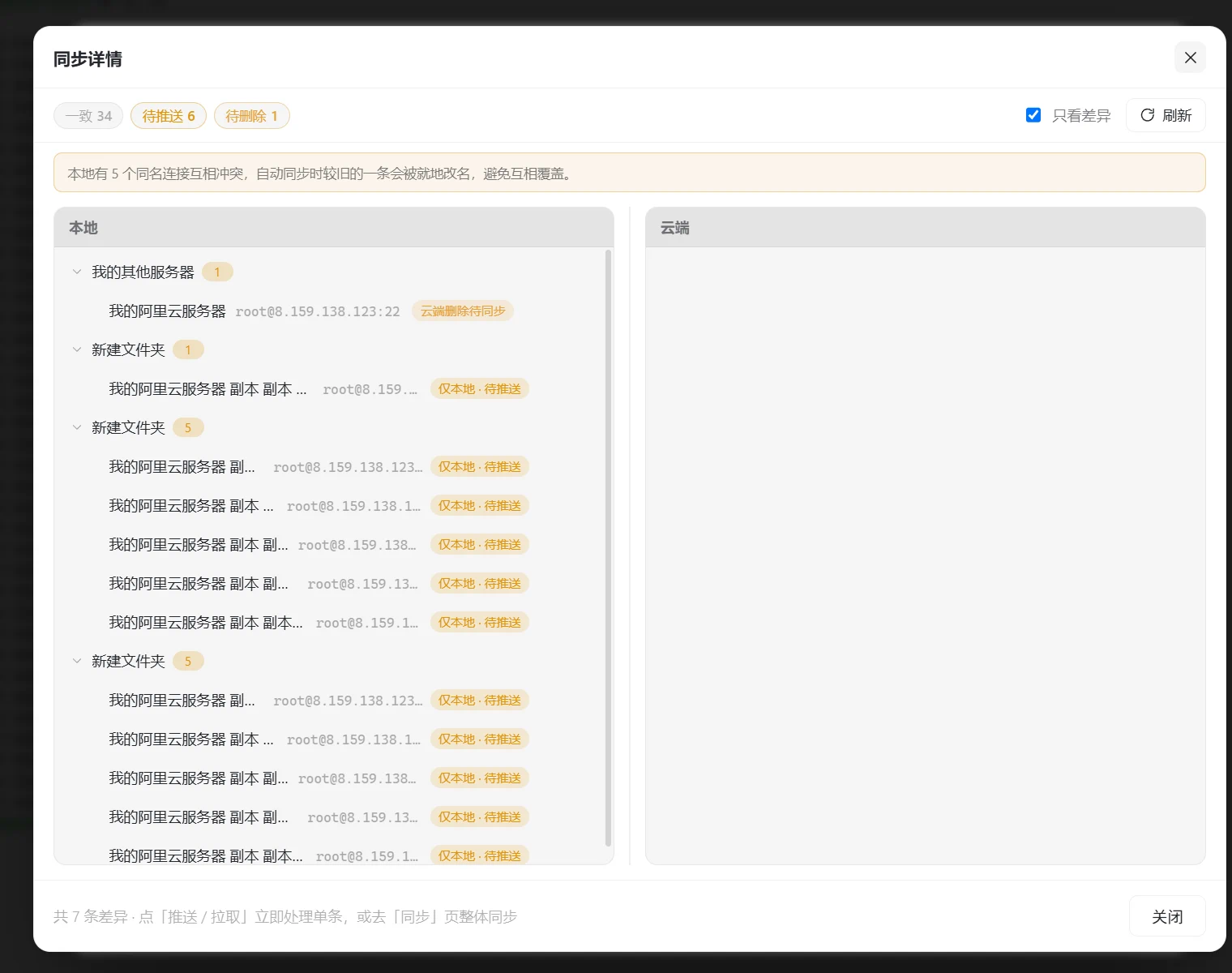
差异预览:一致 34、待推送 6、待删除 1,本地云端左右摆开,单条也能立刻推 / 拉。
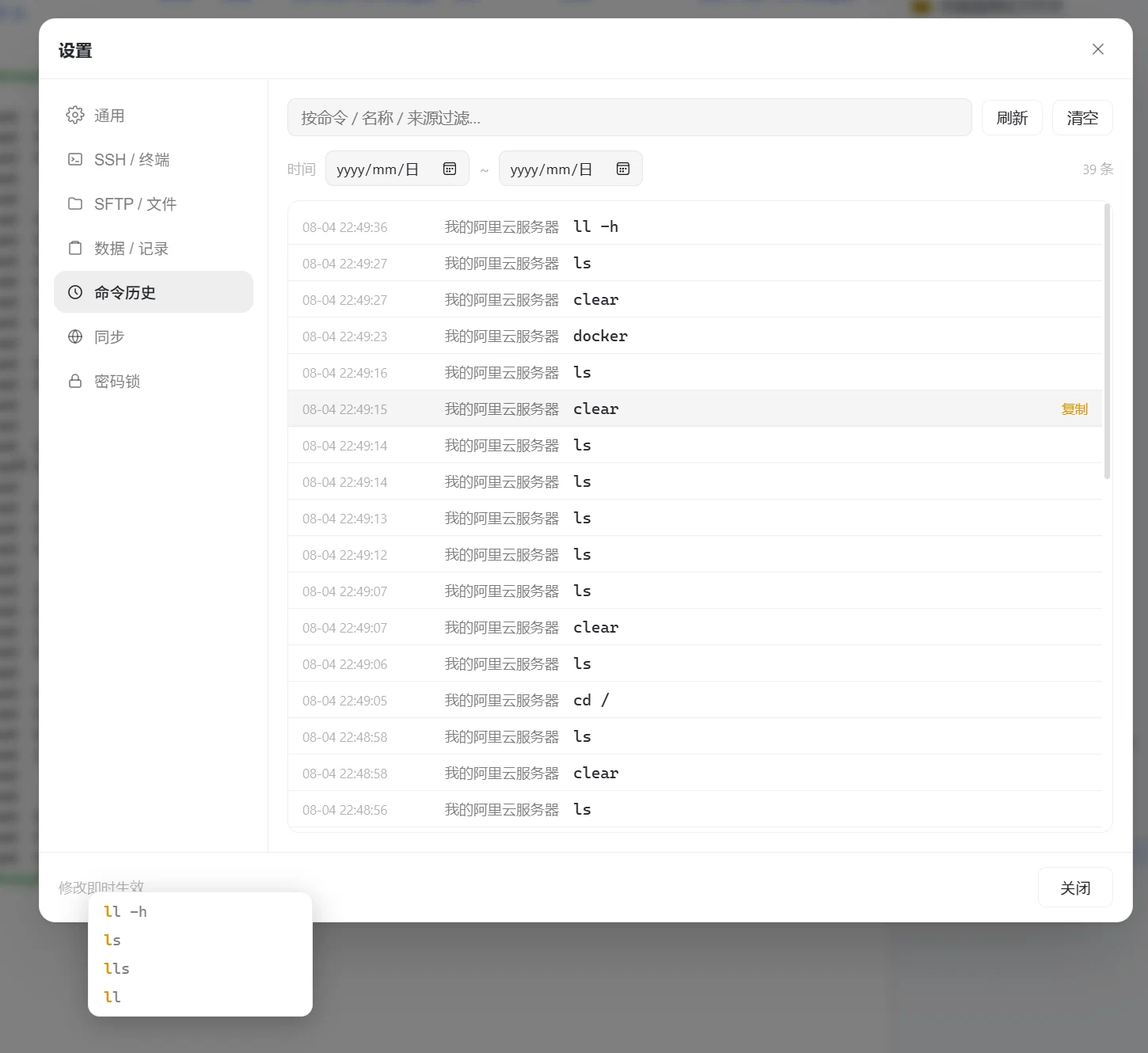
命令历史:时间、哪台机器、跑了什么,全记着;悬停到某一行右边就出「复制」。
mysql://user:pass@host:3306/db,主机、端口、账号、密码、库名自动拆开填进表单,
不用再对着连接串一格一格抄。
⌘S 时先由后端生成这批改动对应的 SQL,弹「代码审查」框逐条给你看清楚,确认后才真打到库上。
⌘/ 注释):⌘↩ 执行光标所在语句或选区、⌘⇧↩ 执行全文,
按分号带引号 / 注释感知地拆分逐条跑,多结果分子标签。无 WHERE 的 UPDATE / DELETE 会先弹确认框。
结构页六个子标签:列 / 索引 / 外键 / 触发器 / DDL / 信息,点到哪个才查哪个。
KEYS *),
右边状态 / 键详情 / 命令行控制台 / 慢日志 / MONITOR 实时命令流 / 发布订阅六个面板。
string、hash、list、set、zset、stream 六类键都能看能改能设 TTL;MONITOR 与订阅各起一条独立连接,不占死主连接。
i 开信息面板。
旋转缩放一整套,图超出视口时右上角浮出小地图导航器。
信息面板给出 EXIF(相机、镜头、光圈、快门、ISO、拍摄时间)与 RGB / 亮度直方图;
缩略图按 EXIF Orientation 自动摆正,整幅解码丢到工作线程,不冻界面。
.mkv / .avi / .flv / HEVC 这类 WebView 直接播不了的,
会自动调后端 ffmpeg 转封装或转码成 mp4 再播——不用你先想清楚「这个格式行不行」。
-progress 输出换算成百分比。
可随时取消(杀子进程并清掉半成品)。关掉窗口不影响后台继续转。
127.0.0.1、每次启动换新端口与新随机密码,它是本进程内的一条线程,App 退出即结束。
127.0.0.1、每次换新端口与新随机密码,随 App 退出而结束。
这 16 个不用开窗口:在命令面板里选中即进详情面板,左边输入、右边出结果,复制走就完事。 UUID 和密码这两个打开即生成,不用等你输东西。
macOS 无程序坞图标、仅托盘常驻,窗口无边框毛玻璃;Windows 是亚克力模糊 + 托盘。 托盘菜单按顺序是:后台监测(勾选即开关)、摄像头识别、摄像头录像、视频转换、SSH 连接、Redis 连接、数据库连接、显示、设置、退出。