手不用离开键盘
Ctrl+` 呼出就直接打字过滤,↑↓ 选、回车粘回原处,前 9 条还能 ⌘1~⌘9 直接取。
一款给 macOS 和 Windows 用的剪贴板管理器。它在后台默默记下你复制过的每一条 文本、图片和文件,一个快捷键呼出、打字就搜、回车就自动粘回你刚才那个窗口。 右半边的「常用」不受历史上限影响,永远在那儿;拖到一半的文件还能先扔进 「悬浮搁架」攒着,换个目录再一起拖走。
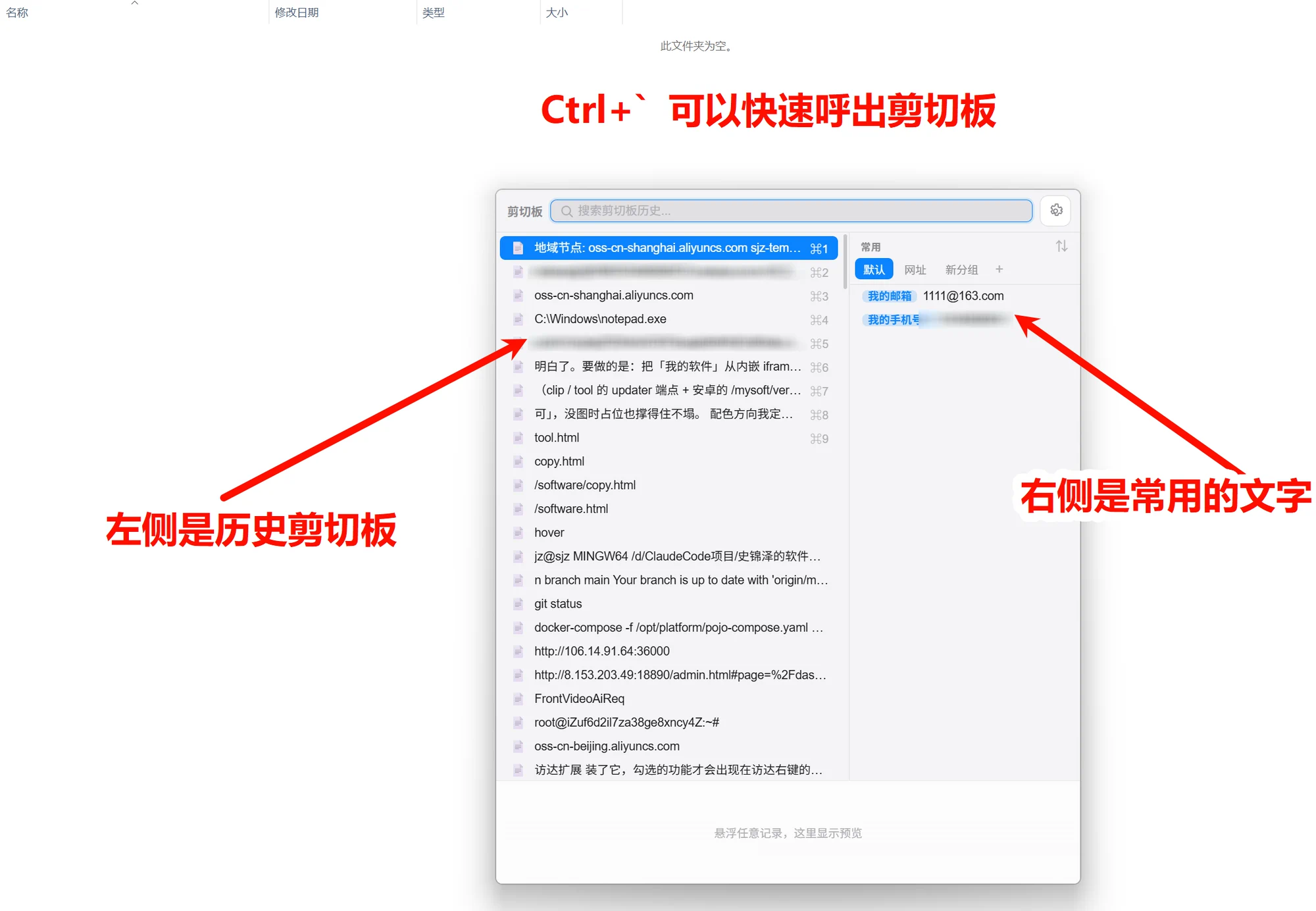
Windows 实拍:红字写着「Ctrl+` 可以快速呼出剪切板」,一按窗口就压在资源管理器上面。 左边整列是历史(第一条高亮选中,前 9 条右侧标着 ⌘1~⌘9), 右边那一栏是「常用」,上面有「默认 / 网址 / 新分组」几个分组页签; 底部灰字提示「悬浮任意记录,这里显示预览」。
一条从头到尾的完整正片,按「找回 / 内容 / 常用 / 搁架 / 右键 / 隐私 / 跨平台」七章各演一遍。下面的功能详解就是把这七章拆开讲。
整片只讲一个功能 —— 那块「拖到一半先放这儿」的暂存区,按「召出来 / 甩一甩 / 接住 / 拖出去 / 还有这些」几章各演一遍。上面那支正片里它只占十来秒。
六句话说完它到底解决什么问题;往下每一条功能都配了实拍截图,点图能放大看清。
Ctrl+` 呼出就直接打字过滤,↑↓ 选、回车粘回原处,前 9 条还能 ⌘1~⌘9 直接取。
文本、图片、文件都记。图片存原图,列表里直接写出「934×947 · 117 KB」这样的分辨率和体积。
桌面上召唤一块搁架,先把文件扔进去攒着,换个目录、换个网页上传框再整堆拖走。
设置 · 通用最后一项是「忽略密码内容」:密码管理器写剪贴板时带的敏感标记一认出来,这条就不记。
AES-256-GCM 端到端加密,服务器解不开;而且总开关默认关着,关着就完全不联网。
勾一勾就往访达 / 资源管理器右键里装 19 个动作:复制路径、算 Hash、tar.gz 压缩都在。
11 条,按 5 组排开,每条都配了实拍图。写在这儿的都是已经写完、每天在用的东西,没有「即将支持」。
后台常驻监听系统剪贴板,三类内容全都留下来。图片存的是原图, 列表里直接把分辨率和体积写在缩略图旁边(934×947 · 117 KB), 不用点开就知道是哪张截图;鼠标悬浮到某一条上,底部预览区就实时展开, 把 2331×1497 · 389 KB 和复制时间一并列出来(这个悬浮预览在设置里可以关)。 搜索框在最上面,呼出后直接打字就在过滤,不必先去点它。
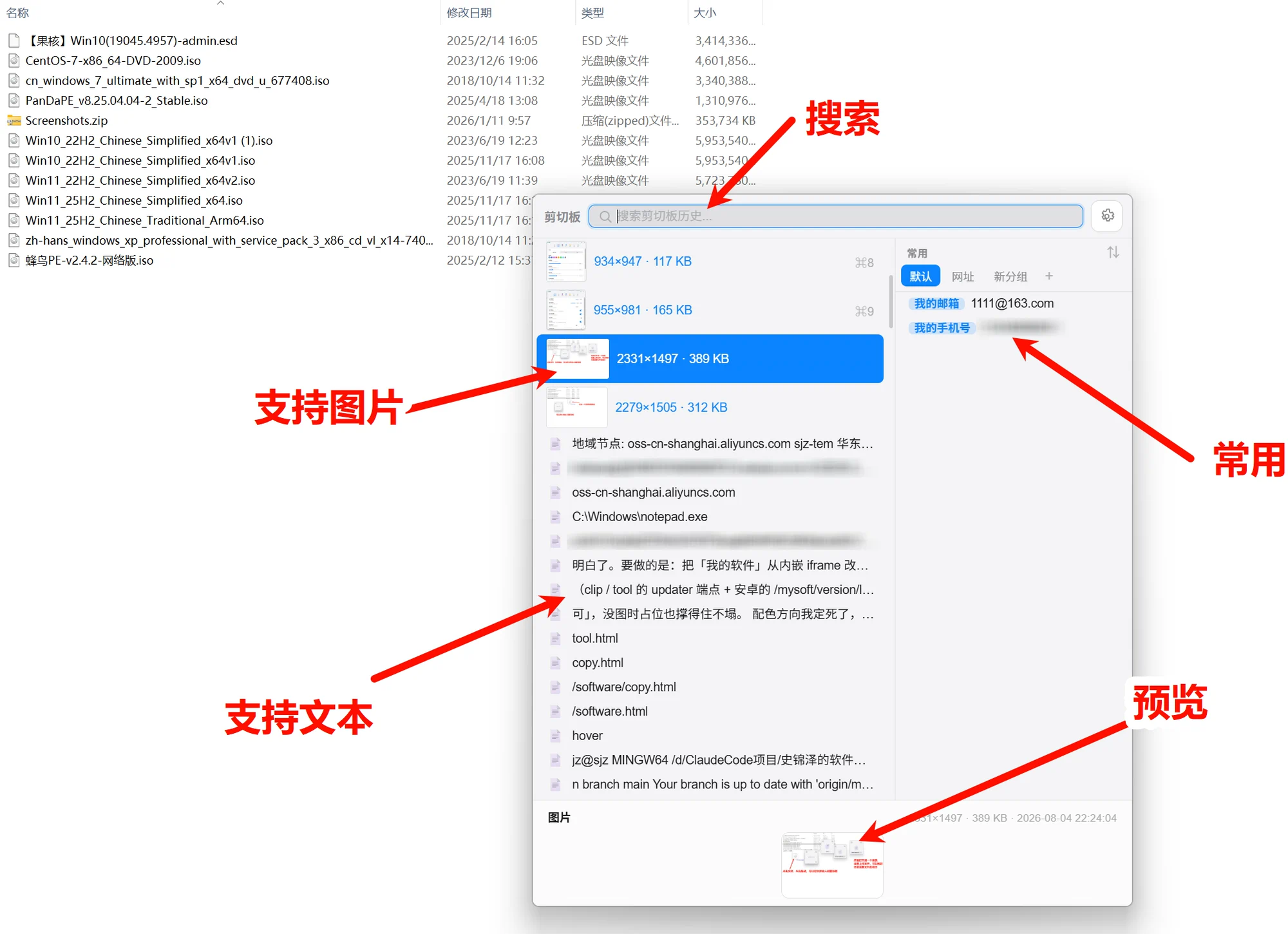
五处红批注一次说完:「搜索」指最上面的搜索框;「支持图片」指那四条带缩略图的记录, 每条写着分辨率和体积;「支持文本」指下面成片的文字记录;「常用」指右侧那一栏; 「预览」指底部展开的预览区 —— 左边写「图片」,中间是大缩略图, 右边是「2331×1497 · 389 KB · 2026-08-04 22:24:04」。
全局快捷键默认 Ctrl+`,不顺手就按「录制」重录;还能再配一个备用键 (图里录的是 Cmd+Shift+V)。弹窗位置可以选光标处。 打开「选中即粘贴」后,回车会自动把内容粘进前台 App(macOS 需要辅助功能权限)—— 省掉「关窗口 → 点回原来那个窗口 → 再粘贴」这三步。 失焦自动隐藏、开机自启、悬浮预览、置顶项排顶部还是底部,都在这一页; 滚到最后一项是「忽略密码内容」,认出敏感标记就干脆不记。
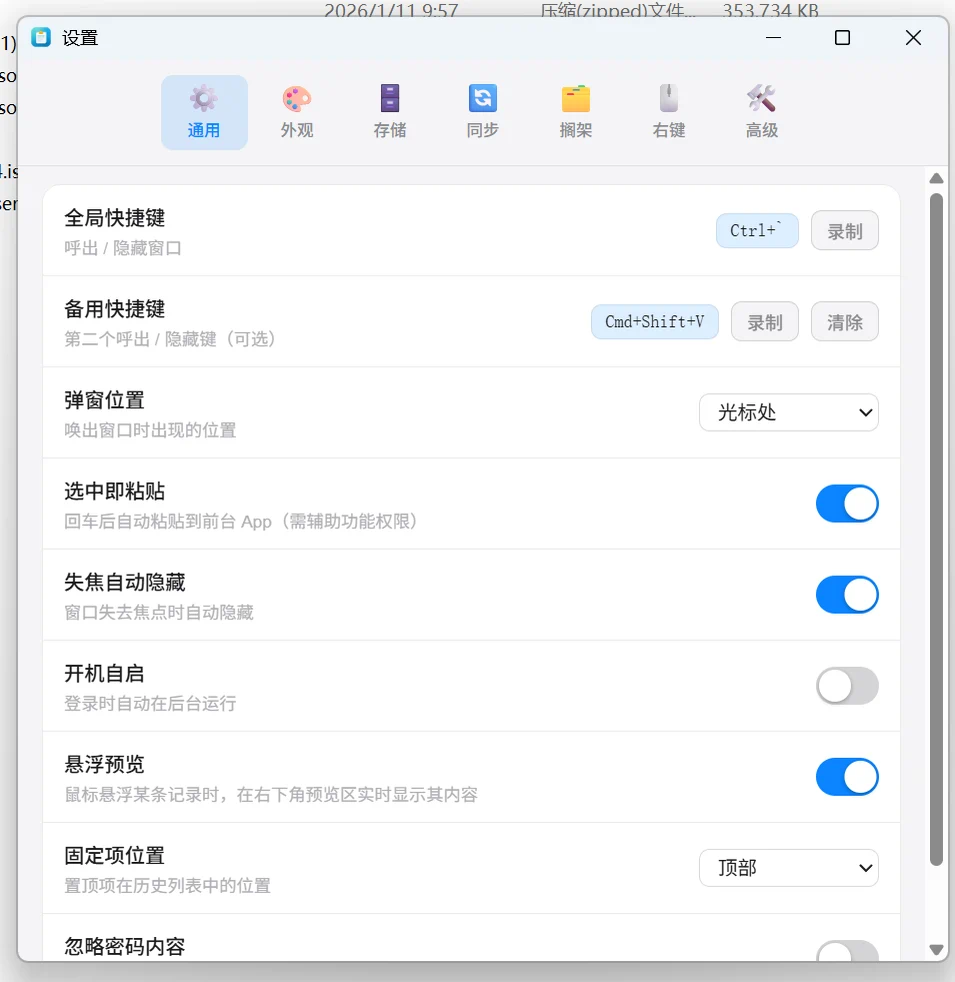
设置 · 通用:顶上七个页签就是整个设置窗口的全部(通用 / 外观 / 存储 / 同步 / 搁架 / 右键 / 高级)。 两个快捷键各带一个「录制」按钮,按下去直接录你想要的组合; 「选中即粘贴」的副标题写着「回车后自动粘贴到前台 App(需辅助功能权限)」。
拖着文件却还没打开目标目录?先甩进搁架。图里桌面上同时浮着四块: 一块空的写着「放置你的内容项」,一块已经堆了6 项(底部就这么标着), 另外两块各接住一个文件、底部直接写出文件名。每块右上角一个 ✕ 关掉、一个 ⌄ 展开。 攒够了再去开另一个目录,或者切到网页的上传框,整堆一次拖过去。
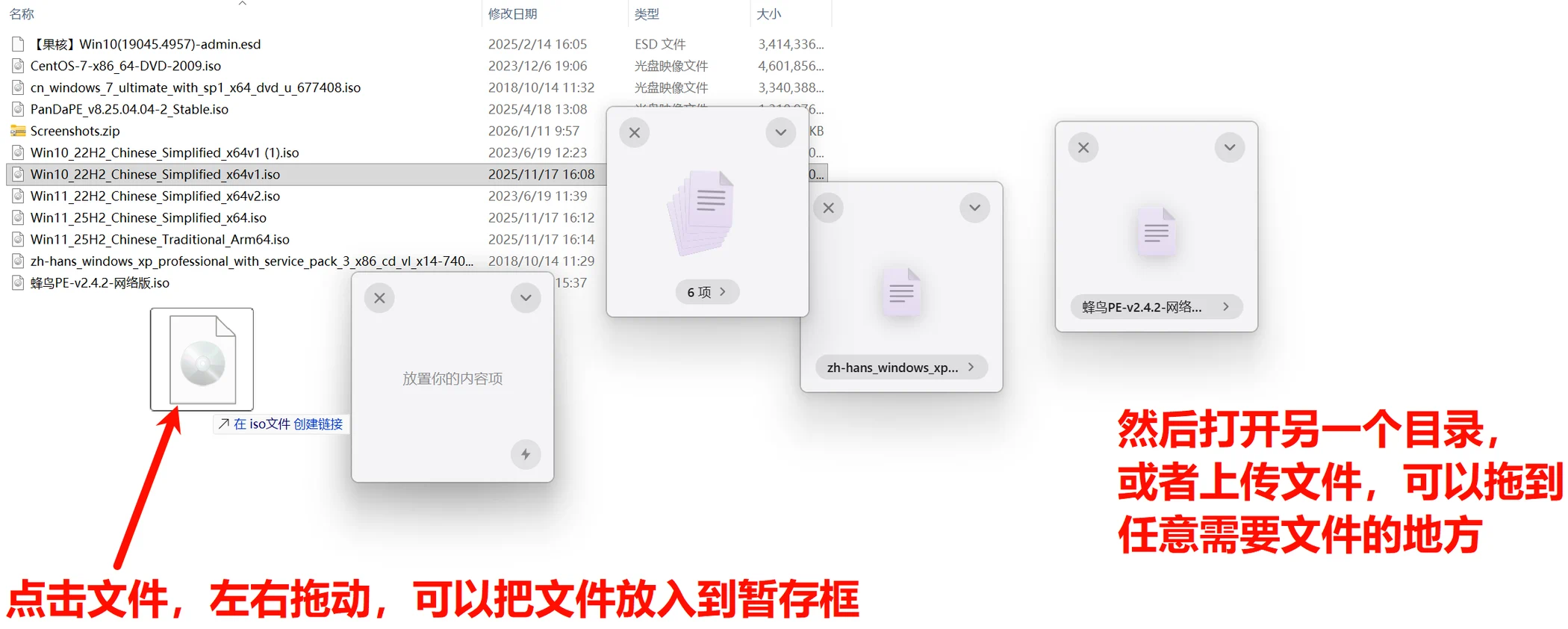
顺着两条红批注看:左下角那条说的是「点击文件,左右拖动,可以把文件放入到暂存框」—— 此刻光标上还挂着系统的「在 iso文件 创建链接」拖拽提示; 右边那条说的是「然后打开另一个目录,或者上传文件,可以拖到任意需要文件的地方」。
这是最容易踩的一脚,所以单独说:「将内容复制到目的地」默认是关的—— 也就是说从搁架拖出去,东西是移动走的,想要复制得自己打开这个开关。 其余脾气也都在这一页:新建搁架快捷键(图里 Cmd+Shift+D)、甩动鼠标召唤、 拖到屏幕左 / 右 / 下边缘召唤(这两项仅 macOS,需要辅助功能权限)、 触发灵敏度滑杆(当前 8,越小越难误触)、空搁架多少秒自动消失(0 = 从不)。 整个搁架也能一键关掉,关掉后甩动 / 边缘 / 快捷键 / 托盘全都不再响应。
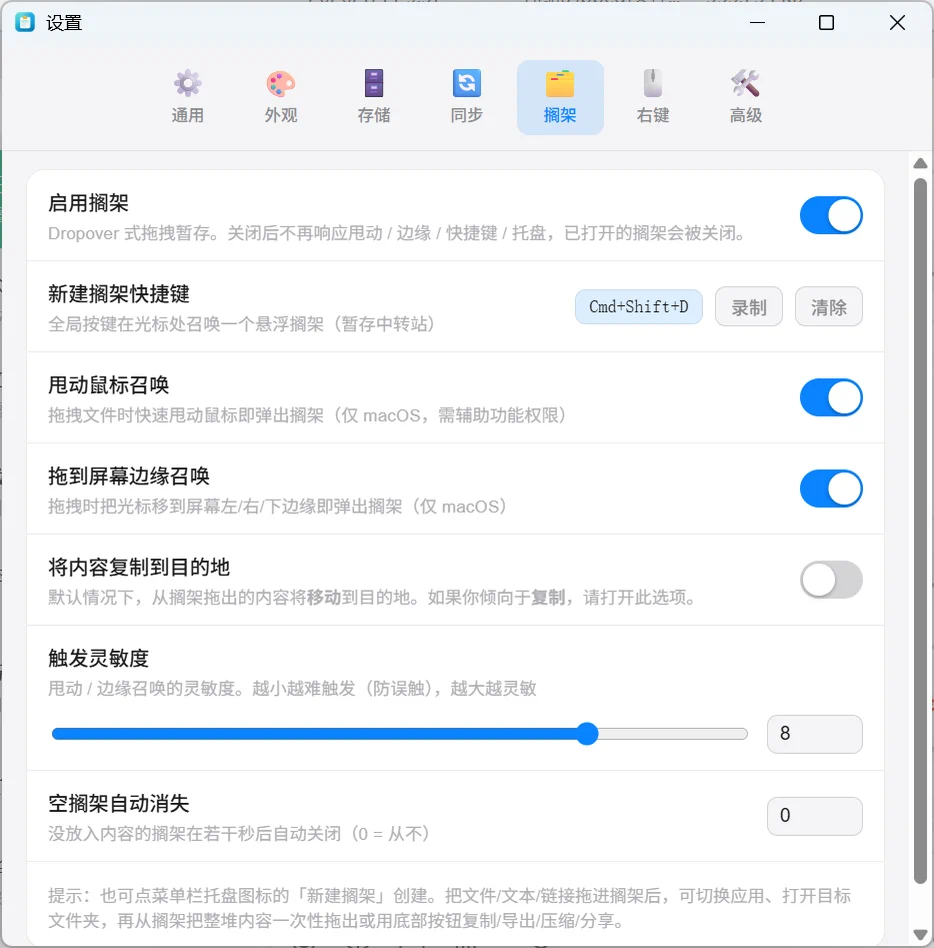
设置 · 搁架:底部那段提示把用法讲全了:托盘图标里也能「新建搁架」; 东西进了搁架后可以切应用、打开目标文件夹,再把整堆一次性拖出, 或者用底部按钮复制 / 导出 / 压缩 / 分享。
勾选之后,这些动作是真的写进系统右键菜单的,和「在终端中打开」「Git Bash Here」 这些排在同一张菜单里,不用先把本软件的窗口调出来。 图里红框圈住的 5 条就是它装进去的:复制所在目录路径、复制文件路径、 隐藏隐藏文件、在此新建文件、显示隐藏文件,每条前面都带剪切板自己的蓝色小图标。
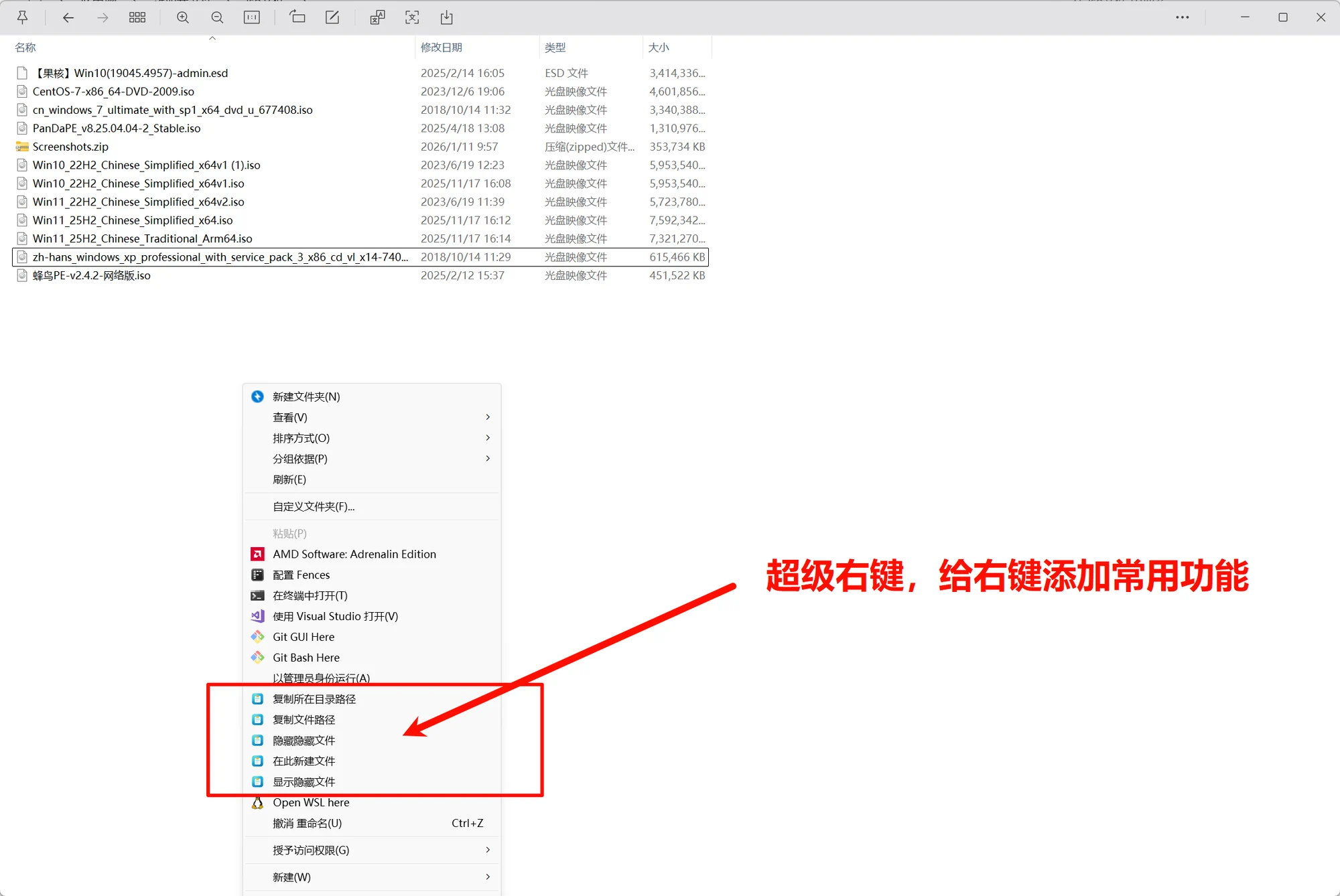
Windows 实拍:红批注写的是「超级右键,给右键添加常用功能」。 红框上下那些「新建文件夹」「在终端中打开」「Open WSL here」是系统和别的软件的项, 框里这 5 条才是本软件写进去的 —— 混在一起,用起来没有边界感。
清单一共 19 条,分五组:复制类 8 条(路径 / 所在目录 / 文件名 / 无扩展名文件名 / 文件内容 / 文件大小 / Markdown 链接 / 文件 Hash)、新建 2 条、 打开方式 5 条(终端、iTerm2、Ghostty、Warp、VS Code)、压缩 2 条(tar.gz 压缩与解压)、 访达 2 条(显示 / 隐藏隐藏文件)。勾选即生效,会自动写进系统右键菜单, 取消勾选就自动移除;每条前面有个手柄,顺序自己拖。 macOS 想让菜单出现在访达右键第一层,还要按页面顶部那三步先启用「剪切板右键菜单」扩展。
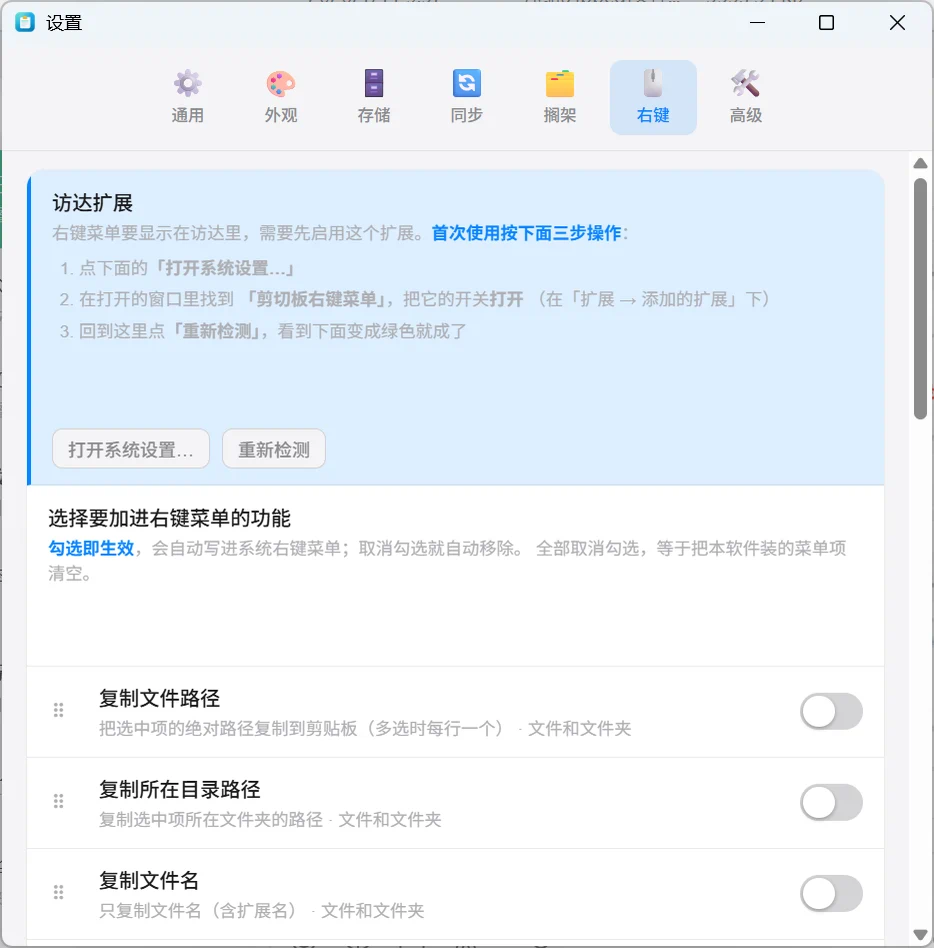
设置 · 右键:上半块蓝底是访达扩展的三步开启说明,配「打开系统设置…」和「重新检测」两个按钮; 下半块每一条都写清了它到底干什么,比如「复制文件路径 —— 把选中项的绝对路径复制到剪贴板 (多选时每行一个)· 文件和文件夹」。
登录一个账号,本机历史就会加密上传、另一台机器再拉回来合并; 公司电脑上复制的东西,回家那台直接能用。这一页看得到当前账号, 旁边是「立即同步」和「退出登录」,底下的同步记录列出最近的成功 / 失败 (只记本次运行,最多 50 条)。 要留意的是最上面那个「开启云同步」默认是关的—— 副标题写得很直白:关闭时完全不联网,绝不影响本地使用。 不想用我这台服务器,就打开「自建服务器」填自己的 IP 和端口。
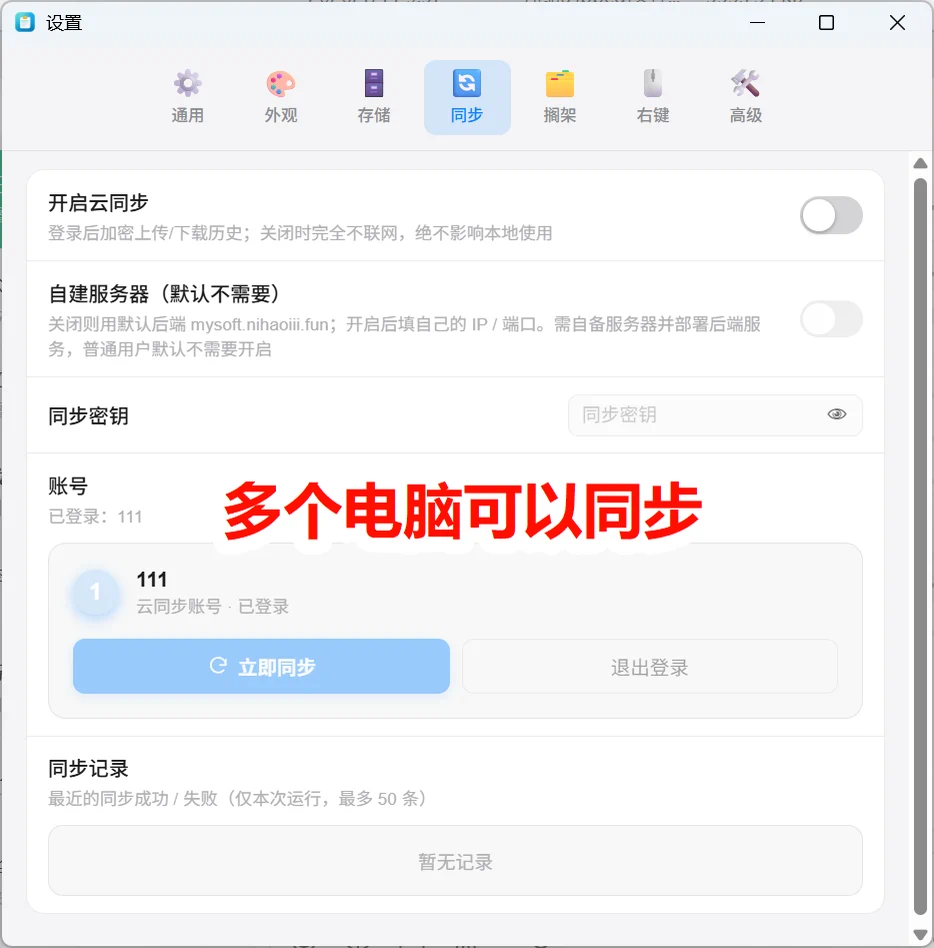
设置 · 同步:红批注「多个电脑可以同步」指的就是中间那块账号区。 往上一格是「同步密钥」(带一个眼睛按钮可以看明文), 再往上两个开关此刻都是关的 —— 这就是装完之后的默认状态。
剪贴板里全是隐私,所以内容在本机加密完才上网:先用 AES-256-GCM(每条一个随机 nonce)加成密文再传出去, 服务端库里存下来的只有类型、时间、是否置顶和一串密文,正文一个字都看不到; 到了另一台机器上,也是在本机解开还原。加密解密全在两端完成,密钥不跟着内容走。
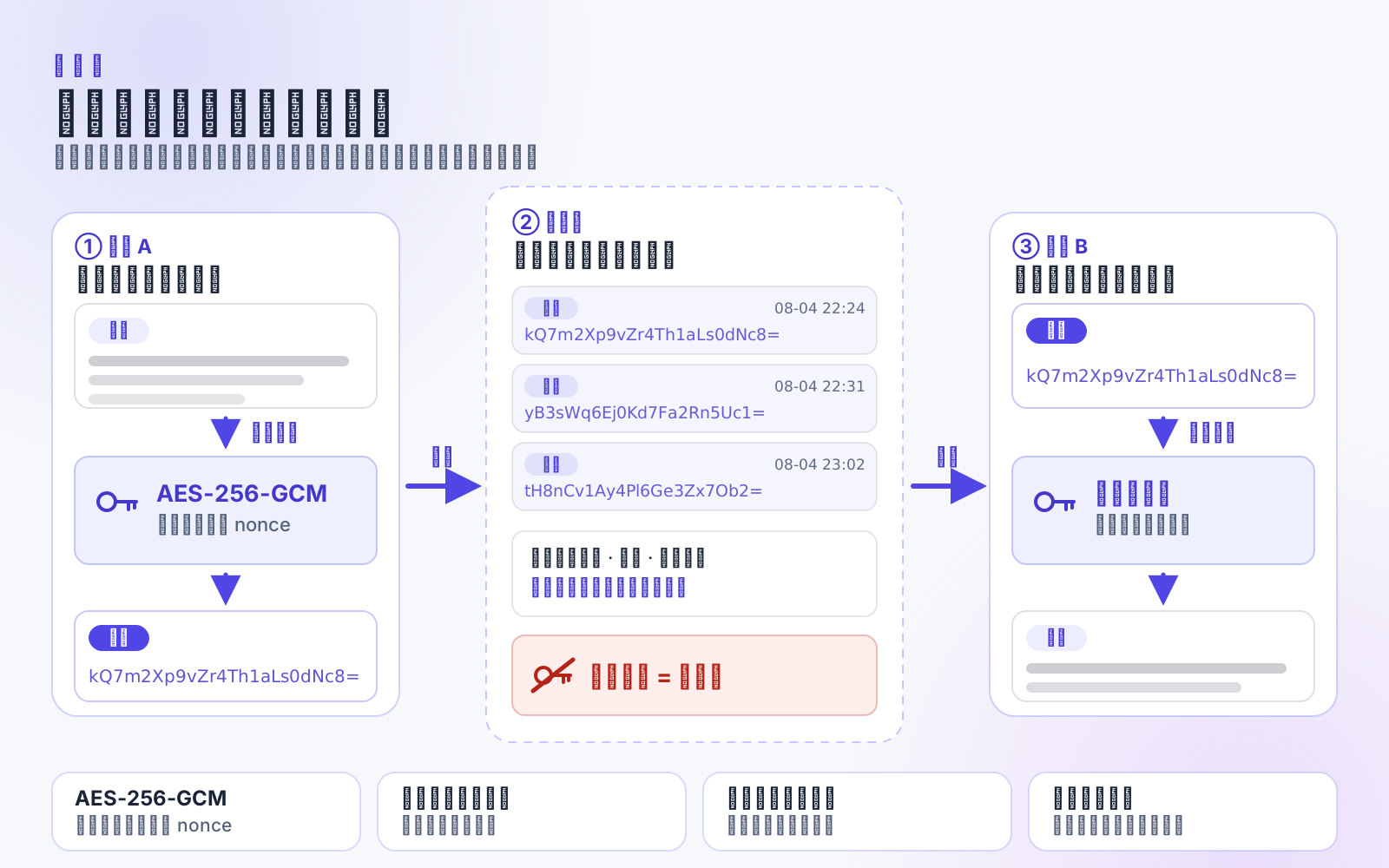
这张是机制示意,不是截图:从左到右三步:本机 A 的明文就地加密 →
服务端那一栏列出的就是库里真实的样子(类型、时间、一串 kQ7m2Xp9…,
「看得到:类型 · 时间 · 是否置顶/看不到:正文,一个字都没有」)→
本机 B 用同一把密钥还原。底部四条说明里有一条值得单独记住:
图片始终不出本机,云同步只同步文本和文件。
历史条数上限默认 200,而且只管非置顶项 ——置顶的不计入、也不会被淘汰。
单条文本超过 100000 字符就不记(避免超大文本把窗口卡死;填 0 则不限制)。
数据目录默认在 C:\Users\…\AppData\Roaming\com.shijinze.clipboard-manager,
历史 / 常用 / 图片都在里面;改成网盘同步的文件夹也行,
切换会把现有数据一起迁过去,不会出现「换了目录图全裂」。
「常用」还能单独导出成 JSON 备份,换机后按合并或替换两种方式导回来。
清空历史时,置顶项默认保留。
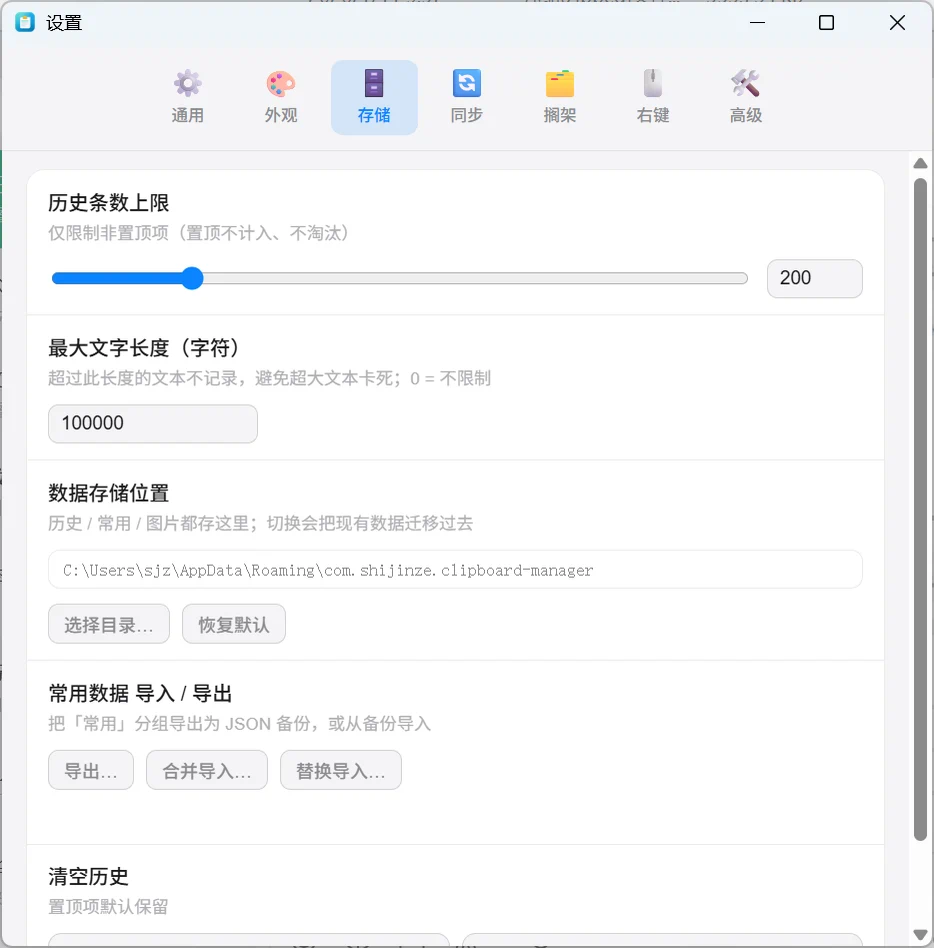
设置 · 存储:每个数字下面都写了它到底管什么: 「仅限制非置顶项(置顶不计入、不淘汰)」「超过此长度的文本不记录,避免超大文本卡死;0 = 不限制」 「历史 / 常用 / 图片都存这里;切换会把现有数据迁移过去」。
主题跟随系统 / 浅色 / 深色三选一,强调色 8 个圆点随便挑。 主窗口高度(图里 760,宽度固定)、列表里图片缩略图的高度(18)、 底部悬浮预览显示几行正文(4 行)都是滑杆。 最下面那条「背景不透明度」是这个窗口的灵魂:100 就是不透明, 往下调就透出毛玻璃 / 磨砂背景 —— macOS 走原生毛玻璃、无边框、不占 Dock, Windows 走 Win11 的磨砂材质并常驻托盘。
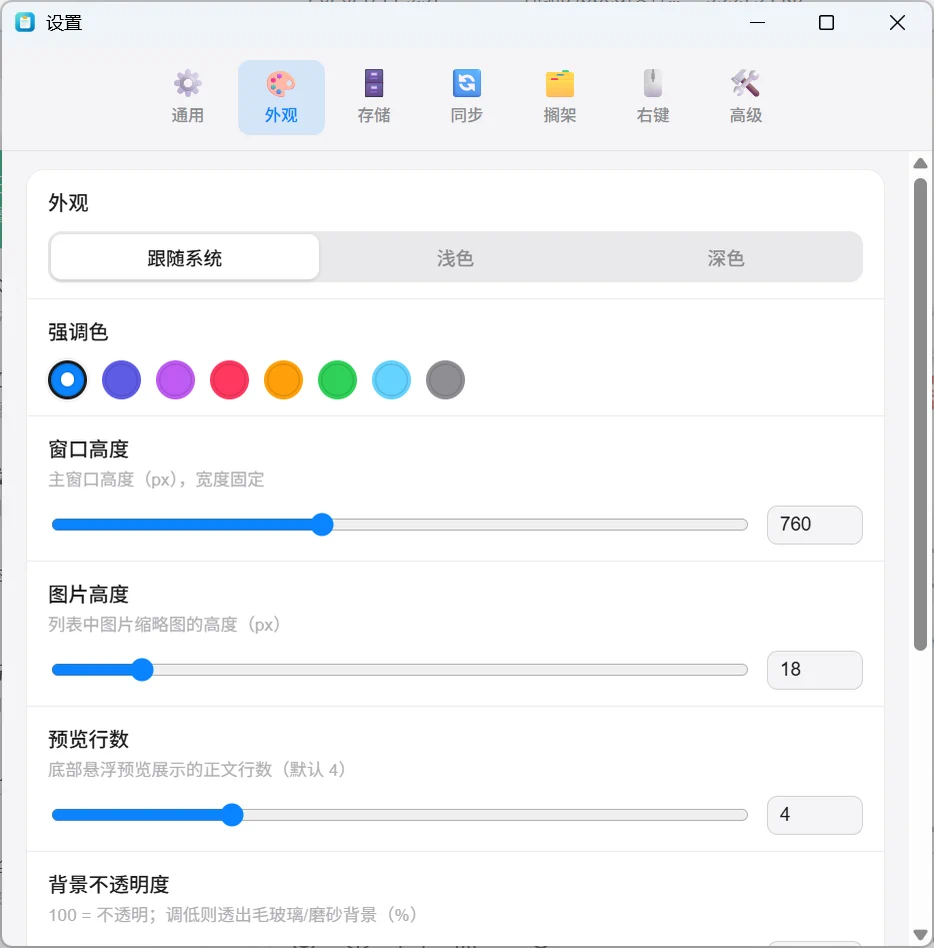
设置 · 外观:八个强调色里当前选中的是蓝色(就是本页这套配色的来源); 最底下「背景不透明度」的副标题写着「100 = 不透明;调低则透出毛玻璃/磨砂背景」。
当前版本和「检查更新」就在这一页(图里是 0.1.6 · 已是最新版本)。 有新版就在 App 内下载、验签、装好并重启,不用再回这个网页找安装包。 旁边还有恢复默认设置、完全退出(等同托盘的「退出」)、 以及卸载 —— 点了会关掉程序并调起系统卸载器,把「剪切板」从本机移除; 确认弹框里还有一个「同时删除所有本地数据」勾选框,不勾就把历史 / 常用 / 图片 / 设置留着,下次重装还能接上。 最底下写着开发者:史锦泽 · QQ 1287592384,有问题直接找人。
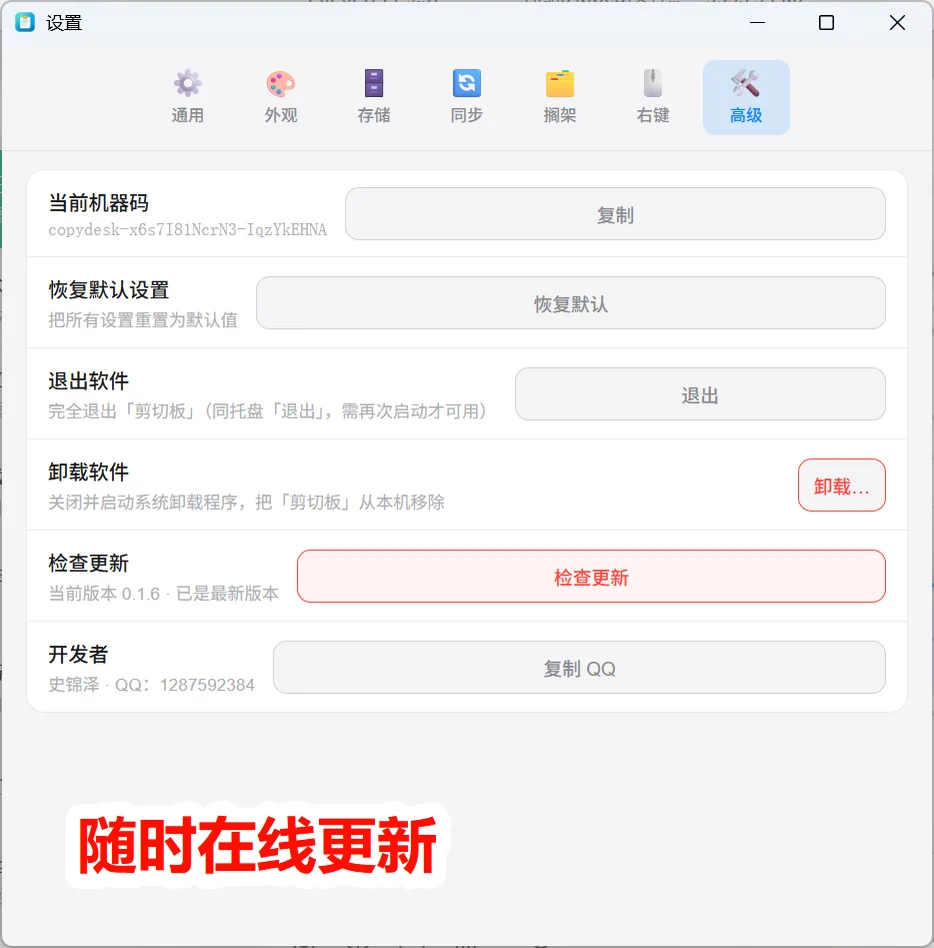
设置 · 高级:红批注「随时在线更新」指的就是「检查更新」那一行。 最上面那串是当前机器码(点右边「复制」可以直接给我), 「卸载软件」的说明是「关闭并启动系统卸载程序,把「剪切板」从本机移除」。
下面几条要么是一闪而过的动作、要么得两台设备才演得出来,截图说不明白,但每天都在用。
↑↓ 选、回车粘贴、⌘1~⌘9 直接取第几条、⌘P 置顶、⌘⌫ 删除、 Esc 先清搜索再关窗。右侧那列序号嫌碍眼也能关掉。
每行左侧显示这条内容当初是从哪个 App 复制的,图标和名字都有 —— 同样一段文字,来自浏览器还是终端分得清。图标取过就缓存,不反复去问系统。macOS 独有。
右键任意一条历史存进「常用」,就不受那 200 条上限管了。 可以按用途建多个分组、双击改名,也可以不从历史里挑、直接手写一条并给它加一句备注。
拖出去走的是系统级拖拽,和从桌面拖一个真文件没区别, 不是「复制一串路径给你自己去粘」。多文件一起拖时的拖影也专门修过,不会糊成一团黑块。
免费。装完记得设一下全局快捷键,然后就当它不存在——需要的时候它一直在。