
SHIJINZE · SOFTWARE

小巧而强大的软件

支持 macOS、Windows、Linux。

加群一起聊

Community

用着有问题、想要新功能,或者单纯想聊聊,都欢迎进群。扫码即可加入(点图可以放大)。

微信群「史锦泽的5个软件」二维码

微信群:史锦泽的 5 个软件。微信扫一扫加入。

QQ 群「史锦泽的五个软件」二维码,群号 515583363

QQ 群:史锦泽的五个软件,群号 515583363。QQ 扫码或搜群号加入。

先看视频

Watch first

剪贴板管理器 · 95 秒:整个软件走一遍 —— 呼出面板找回复制过的东西、文本图片文件都收、 钉进「常用」、拖到一半先扔搁架、系统右键菜单、本地存储与端到端加密同步。

SSH 工作台 · 101 秒:史锦泽工具箱 25 个工具里最重的那个 —— 主机资产、多标签终端、SFTP 双栏传文件、实时监控与多机大盘、命令历史、配置同步。

挑一个软件进去看

Apps

点卡片任意位置进详情页看完整功能;只想装的话,右下角「直接下载」给的是适合你当前系统的那个包。

剪贴板管理器 检测中…

复制过的东西,全都还在
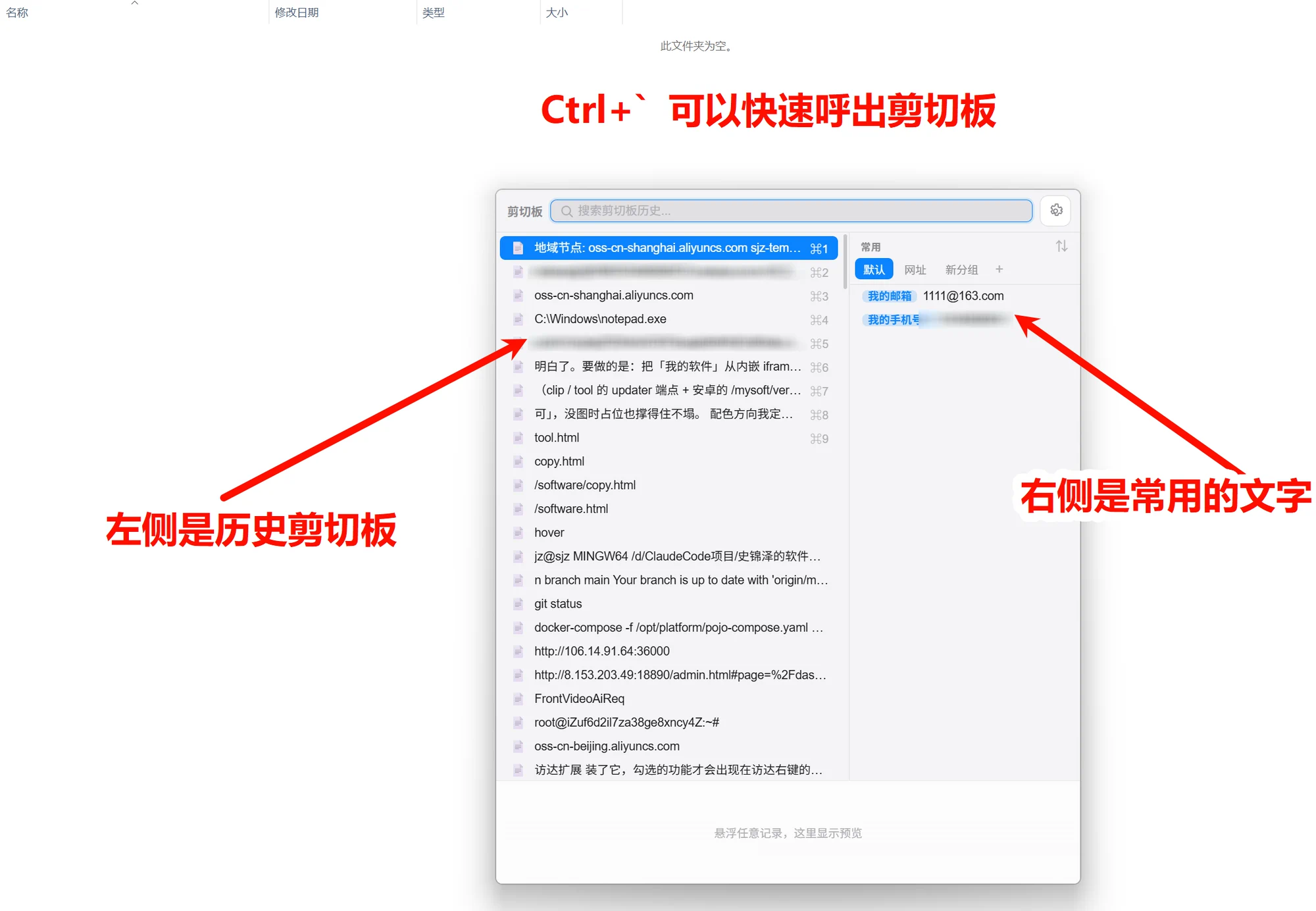
剪贴板主窗口:左栏是复制过的历史,前九条带 ⌘1~⌘9 数字角标,第一条选中高亮;右栏是「常用」,有默认 / 网址等分组页签;顶部搜索框,底部一条悬浮预览

Windows 实拍:Ctrl+` 呼出,左边是历史、右边是钉住的常用。 详情页里另有一段 95 秒的介绍片。

后台默默记下你复制过的每一条文本、图片和文件。一个快捷键浮到最上面, 打字就是搜索,前九条右边标着 ⌘1~⌘9,按住 ⌘ / Win 加数字直接取, 回车自动粘回你刚才那个窗口。 高频内容钉进右边的「常用」按分组收着;拖到一半的文件还能先扔进「悬浮搁架」攒着。

⌨️ 全键盘 🧲 悬浮搁架 🖱️ 19 项系统右键 ☁️ 端到端加密同步
史锦泽工具箱 检测中…

一个快捷键,25 个工具都在手边
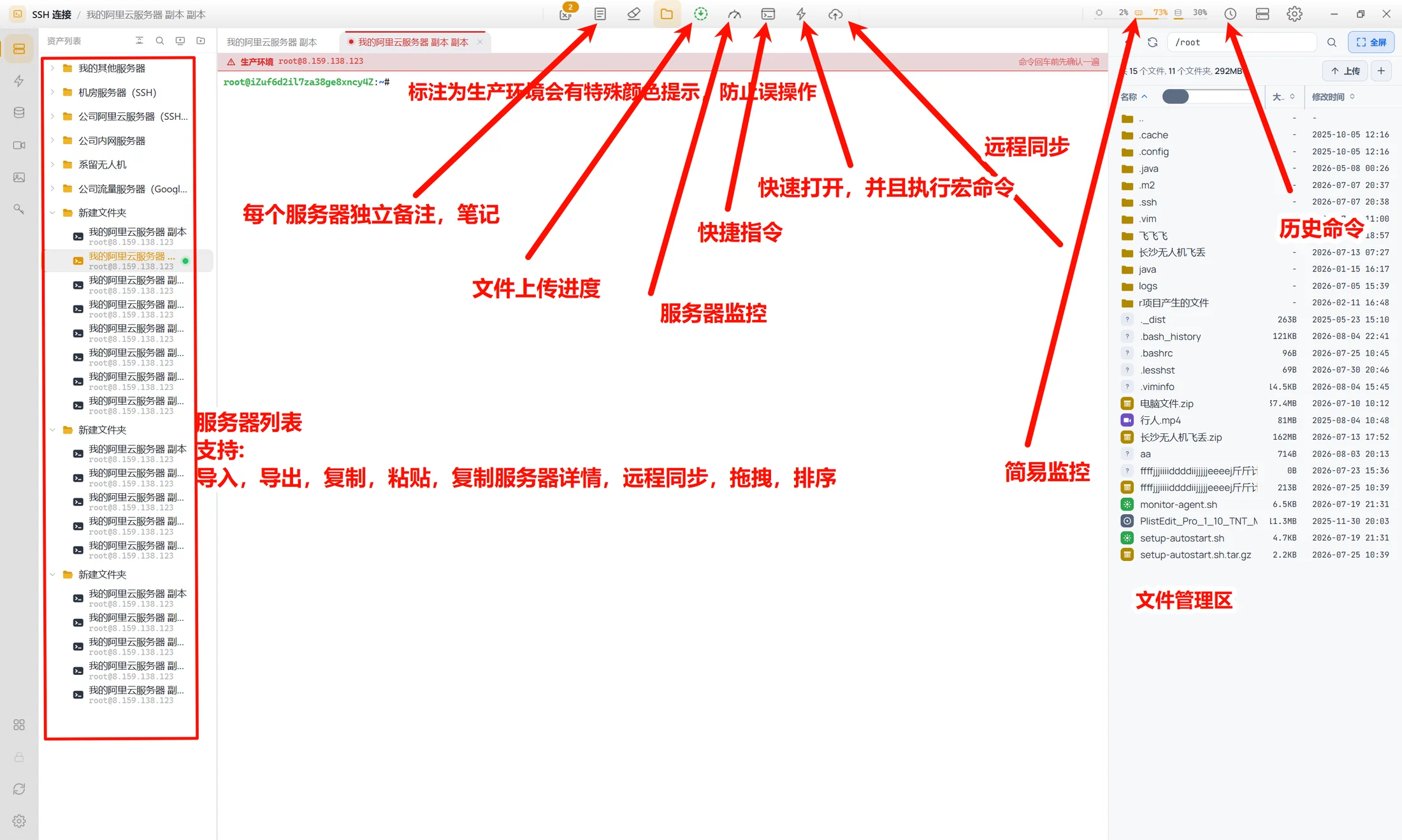
工具箱的 SSH 工作台三栏界面:左栏是按分组折叠的服务器资产树,中间是多标签终端并挂着一条「生产环境」红色警示条,右栏是远端文件管理器,右上角实时显示 CPU / 内存 / 磁盘占用

Windows 实拍:里面最重的那个工具 —— 左边资产树、中间多标签终端、右边远端文件管理器。

后台常驻,Alt / ⌥ + Space 呼出毛玻璃命令面板,输入即搜。 最重的工具就是封面这个 SSH 工作台:左边分组管着几十台服务器,中间多标签终端, 右边直接管远端文件,标成生产环境的连接会挂一条红色警示条。 此外还有数据库客户端、Redis 管理、图片浏览、视频转换, 以及编解码、哈希、时间戳这类敲完就出结果的小工具。

🖥️ SSH 工作台 📁 远端文件管理器 🗄️ MySQL/PG/SQLite 🧮 25 个工具

SJZ 安卓工具箱 检测中…

装五六个 App 才够的事,一个搞定
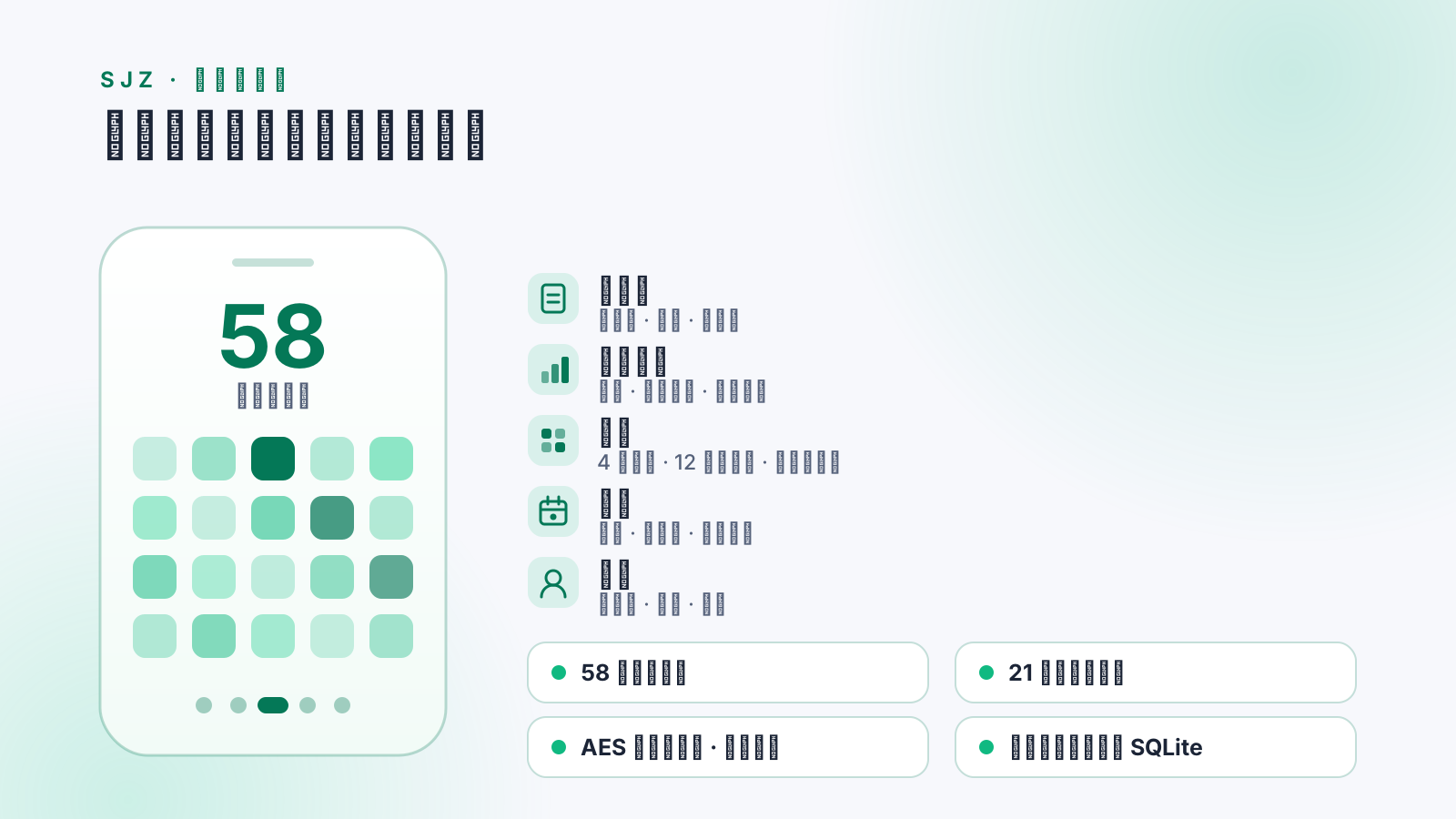
SJZ 安卓工具箱示意插画:左边一台抽象手机,机身中央写着 58 个内置工具并铺着一片工具瓷砖,底部五个页签点;右边逐条列出五条主线——备忘录、资产统计、工具、日子、我的,下方四张标签写着 58 个内置工具、21 款离线小游戏、AES 加密备忘录与指纹解锁、数据只存手机本地 SQLite

示意插画,不是截图:安卓这版还没来得及补实拍图,先用一张手绘的图把 五个页签和几个关键数字摆清楚。点进详情页看每个功能的说明。

底部五个页签就是五条主线:备忘录、资产统计、工具、日子、我的。 进去是 58 个分门别类的内置工具,从 Ping、SSH 终端、RTSP 推流一路排到 21 款离线小游戏。 数据全在手机本地 SQLite,加密备忘录用 AES + 指纹解锁。

🧰 58 个工具 🔐 AES 加密备忘录 🎮 21 款离线小游戏 💾 三层备份

下载按钮给的是适合你当前系统的安装包;某个平台还没发版时按钮会置灰显示「暂未发布」, 发布后此处自动出现下载,不用刷新页面找。

顺手做的三个插件

Plugins

IDEA 书签插件 v5.0.2

代码看到一半,按 F3 插个书签

右侧工具窗里是一棵能拖着排序的书签树,编辑器里右键「添加sjz书签」或按 F3 就记一条, 书签所在行的行尾会把书签名直接画出来。行号随编辑自动跟着走; Java 文件还会记住这条书签属于哪个方法,git pull 或切完分支代码整体挪了位置, 也能按「方法首行 + 偏移」把它拉回原处。书签存在本地 SQLite,可导出 JSON、可定时自动备份。

🔖 F3 加书签 🌲 可拖拽书签树 🎯 Java 方法锚点 💾 本地 SQLite
IntelliJ 全家桶 2024.2+

IDE 里 Settings → Plugins → Marketplace 搜 shijinze 就能装,免费; 版本太新装不上时,也能自己 ./gradlew buildPlugin 出 zip 侧载。

VS Code 自动保存插件 v1.0.6

关标签页时,不再问你存到哪

把 VS Code 当草稿本用的人才需要它:新开的空白标签里一开始打字,它立刻把内容写成一个真文件 (按天分目录、以时分秒命名)并接着编辑,从此关标签不再弹「选择保存位置」。 顺手还在编辑器标题栏加了「新建文件」按钮,状态栏挂两颗常用动作 —— 格式化 JSON (Ctrl+L,能从裹着一层转义的字符串里把 JSON 抠出来)和用系统默认应用打开当前文件; 侧边栏「史锦泽插件」里存常用目录和常用文件,点一下就开。

📝 输入即落盘 🆕 标题栏新建文件 🧾 Ctrl+L 格式化 JSON 📌 常用目录 / 文件
VS Code 1.60.0+

没上应用商店:用 vsce package 打出 .vsix,再从扩展视图右上角「…」→「从 VSIX 安装」装进去。

Obsidian 效率插件 v1.0.0

两个词一起搜,只留同一行都命中的

招牌功能是正则搜索:在 Obsidian 自带的搜索框里敲 obsidian css 回车, 它自动换成一条前瞻正则再搜,只留下同一行里两个词都出现的结果 —— 作者实测把 51 条筛到 6 条; 再按一次回车又变回原来的词。此外还有:右键复制文件的绝对 / 相对路径、 六个常用文件各绑一条命令直接打开(已经开着就切过去)、最近打开过的文件排成一面卡片墙, 以及一个把原生搜索整块搬进大弹框、并记着最近 20 条搜索词的「史锦泽的搜索框」。

🔍 正则搜索 🔗 复制绝对 / 相对路径 ⚡ 6 个常用文件 🕘 搜索历史 20 条
Obsidian 0.15.0+

没上社区插件市场:npm run build 之后,把 main.js / manifest.json / styles.css 三个文件 放进「你的库/.obsidian/plugins/shijinze-plugin/」。

🛠️ 上面三个软件都是日常真正在用的,不是练手 demo:坏了我自己第一个受影响,所以会一直修。 安装包全部免费;桌面端两款都内置了 App 内自动更新,装一次以后就不用再回这个页面了。 macOS 版未做 Apple 公证,首次打开若提示无法打开,请在访达里右键 → 打开。